
安装Windows Server 2012时,可能仅部署了核心服务或因其他原因未包含图形界面。若后续需要使用GUI,可通过添加功能的方式安装图形化操作界面,从而实现可视化管理与操作,提升系统使用的便捷性与直观性。
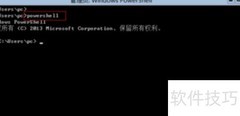
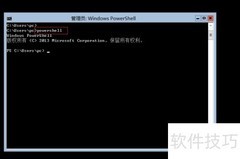
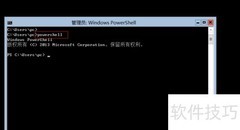
1、 在CMD命令窗口中输入PowerShell并回车,即可进入PowerShell环境。
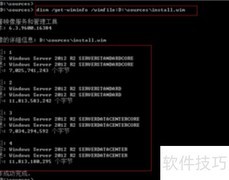
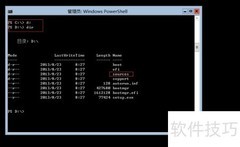
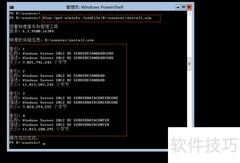
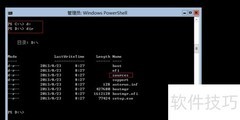
2、 将光盘安装文件置于D盘,首先切换至D盘,进入sources文件夹。执行命令:dism /get-wiminfo /wimfile:d:sourcesinstall.wim,系统将显示镜像信息。图中编号2对应的是带有图形界面的标准版安装选项,可供用户选择安装相应版本。
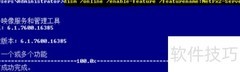
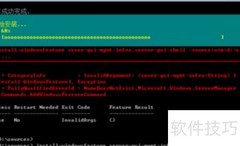
3、 启动安装程序,在命令行界面中键入指令:Install-WindowsFeature -Name Server-Gui-Shell,Server-Gui-Mgmt-Infra -Source wim:d:sourcesinstall.wim:2,随后按下回车键开始执行。系统将自动导入所需组件并完成图形化管理环境的部署,整个过程无需手动干预,等待进度完成即可进入下一步操作。
4、 CMD上方显示安装进度条,过程需时,请耐心等候完成。
5、 进度条结束后,系统提示需重启服务器,请在CMD命令窗口中输入shutdown -r -t 0并执行,立即重启计算机。
6、 重启服务器时出现提示,切勿关闭电脑。
7、 启动系统后出现登录界面,按下Ctrl+Alt+Del组合键,输入管理员密码,即可登录Windows Server 2012操作系统。
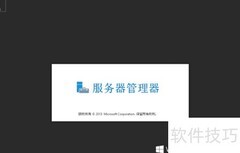
8、 进入后,GUI界面随即显现。










































 手机性能天梯图
 显卡天梯图
显卡天梯图
 CPU天梯图
 电源天梯图
电源天梯图 固态硬盘天梯图
 新品日历
新品日历
评论
更多评论