
安装Windows Server 2012时,常因未正确配置而仅显示命令行界面,类似Linux系统。若需启用图形化操作环境,可通过安装过程中选择相应选项或后续添加GUI组件来实现。具体方法如下文所述,帮助用户顺利开启图形界面。
1、 启动虚拟机后,点击菜单栏的文件,从下拉选项中选择新建虚拟机即可。
2、 在新建虚拟机向导界面保持默认设置,直接点击下方下一步按钮即可。
3、 随后进入客户机操作系统安装界面,在安装来源处选择稍后安装操作系统,设置完毕后点击下一步。所示。
4、 随后进入客户机操作系统选择界面,从列表中选取Microsoft Windows(W),并在版本选项中指定为Windows Server 2012,确认无误后点击下一步按钮继续操作,具体界面参考配图所示。
5、 进入虚拟机命名界面后,在名称栏输入所需名称(可使用默认值),点击位置旁边的浏览按钮,选择 desired 存放路径即可。所示:
6、 在弹出的窗口中选择存储位置,确认无误后点击确定按钮即可。
7、 返回虚拟机命名界面,点击下一步按钮继续操作,具体见下图所示。
8、 进入磁盘容量设置界面后,系统通常默认分配60GB空间,可根据实际需要调整大小,并选择将虚拟磁盘保存为单个文件选项,确认无误后点击下一步继续操作。
9、 进入已准备好创建虚拟机页面后,点击底部的自定义硬件按钮,所示。
10、 在弹出的窗口中,选择新CD/DVD(SATA),右侧连接项勾选使用ISO镜像文件,操作所示。
11、 点击右侧浏览按钮,在弹出窗口中选择系统镜像文件,确认无误后点击打开即可。
12、 返回硬件界面,点击底部关闭按钮,重新进入已准备好创建虚拟机页面,所示。
13、 返回已准备好创建虚拟机界面,点击底部完成按钮,即可完成虚拟机的创建。所示:
14、 选择新建的虚拟机,点击启动,进入系统安装界面,具体操作所示。
15、 在Windows 安装程序界面中,保持语言、时间、键盘输入法等默认设置,直接点击下一步即可。
16、 在新弹出的窗口中点击现在安装,等待系统准备完成,随后进入下一步操作。
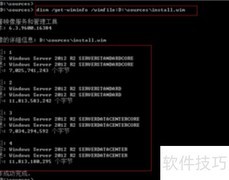
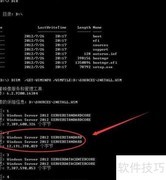
17、 在出现的选择要安装的操作系统界面中,根据实际需要选定所需系统版本,注意应选择带有GUI的服务器版本,以确保安装完成后可使用图形界面,设置完毕后点击下一步继续操作。所示:
18、 在许可条款页面勾选我接受许可条款,点击下一步继续操作。
19、 接下来,在你想执行哪种类型安装界面,选择自定义:仅安装Windows(高级),操作所示。
20、 进入安装界面后,选择磁盘位置进行系统安装。由于当前仅有一个硬盘,系统将自动采用默认安装路径。若设备配备多块硬盘,可在此阶段对磁盘进行分区或格式化操作,亦可待系统安装完成后另行处理。
21、 随后系统将自动安装Windows,无需操作,待安装完成后即可。所示:
22、 安装完毕后,点击立即重启按钮,重新启动并进入系统设置界面,具体操作所示。
23、 等待系统自动重启后,进入管理员设置界面,设定密码并点击完成即可。
24、 完成设置后,启动系统并按下Ctrl+Alt+Delete键,进入登录界面。成功登录后,即可看到系统桌面,表明Windows Server 2012已顺利启用GUI图形界面,操作成功,所示。
25、 安装时需特别留意,在进入系统安装第四步时,务必选择包含图形界面(GUI)的服务器版本,否则安装完成后将无法使用图形化操作界面。只有正确选择带GUI的选项,才能确保系统支持可视化操作环境。以上便是完成Windows Server 2012启用图形界面的全部设置过程。































 手机性能天梯图
 显卡天梯图
显卡天梯图
 CPU天梯图
 电源天梯图
电源天梯图 固态硬盘天梯图
 新品日历
新品日历
评论
更多评论