
Win10无法上网提示dns probe?试试这些解决方法,轻松恢复网络连接。
1、 右键点击电脑右下角网络图标,选择打开网络和Internet设置即可进入相关配置界面。
2、 进入设置选择以太网选项。
3、 点击修改网络适配器设置
4、 右键网络连接,点击属性选项。
5、 选择TCP/IPv4协议,在使用以下DNS服务器地址中输入新地址即可完成设置。
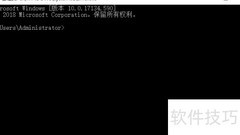
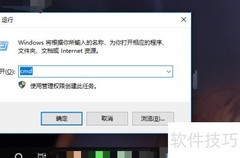
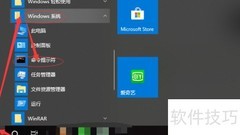
6、 点击开始菜单,右键选择命令提示符即可打开。
7、 将命令 ipconfig /flushdns 复制并粘贴到页面指定位置即可执行。
8、 按下回车后,系统显示Windows IP配置,DNS缓存已成功刷新。
9、 将命令 netsh winsock reset 复制并粘贴至命令提示符窗口中执行。
10、 按回车键后显示Winsock目录重置成功,随后重启计算机即可完成操作。
11、 右键点击左下角菜单,选择网络连接即可。
12、 进入网络和共享中心,点击以太网图标,选择属性进行设置。
13、 选择Internet协议版本4(TCP/IPv4)并点击属性进行设置。
14、 在弹出界面中选择自动获取DNS地址,确认即可完成设置。














































 手机性能天梯图
 显卡天梯图
显卡天梯图
 CPU天梯图
 电源天梯图
电源天梯图 固态硬盘天梯图
 新品日历
新品日历
评论
更多评论