
此前的操作通过JS实现删除或在母版页中隐藏,参考了msnd上的方法,特此记录,以期对有需要的人提供帮助。
1、 首先创建一个 SharePoint 项目。
2、 要移除功能区中的按钮,首先需要新建一个空的 SharePoint 项目。启动 Visual Studio 2010 后,点击文件菜单,将鼠标悬停在新建上,然后选择项目。在弹出的窗口中,于项目类型下的Visual Basic或C分类里,找到并选择空 SharePoint 项目。为该项目命名,例如输入RemoveARibbonButton,随后点击确定按钮。接下来会进入SharePoint 自定义向导界面,在此请选择作为沙盒解决方案部署,确保选中该选项后,点击完成以结束项目创建流程。这一系列步骤将为你搭建好用于开发和移除功能区按钮的基本项目结构,后续可在此基础上添加具体的功能组件和配置。整个过程需确保环境配置正确,并具备相应的开发权限。
3、 添加新功能的第二步
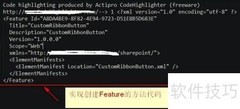
4、 可通过自定义功能区来扩展解决方案的功能。首先,在解决方案资源管理器中,右键点击功能节点,选择添加功能以创建新的功能项。随后,将该功能的默认标题修改为Remove a Ribbon Button,以便明确其用途。接着,再次在解决方案资源管理器中找到刚创建的Feature1,右键选择重命名,并将其更改为更具描述性的名称RemoveARibbonButton。完成重命名后,继续在项目中添加必要的组件。右键点击RemoveARibbonButton项目,将鼠标悬停在添加选项上,然后选择新项目。此时会弹出添加新项目对话框,在其中选择空元素模板,用于定义自定义操作。在名称输入框中键入RemoveARibbonButton,确认创建。该操作将生成一个空的元素文件,可用于编写移除功能区按钮的相关配置和逻辑。通过上述步骤,即可成功为项目添加一个结构完整、命名规范的新功能模块,为后续开发奠定基础。
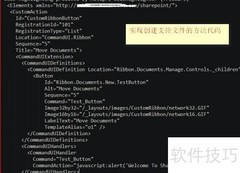
5、 第三步是通过设置 CommandUIDefinition 元素的 Location 属性来移除功能区中的按钮,从而实现自定义操作。系统中预设了多个默认的功能区自定义位置,这些位置对应着各个按钮的原始配置。若需详细了解功能区所使用的 XML 结构,可参考服务器功能区 XML 的相关文档。接下来,在进行自定义之前,需要打开项目中的 Elements.xml 文件。随后,将一段特定的 XML 代码插入到该文件中。这段代码的作用是移除文档库库选项卡下连接和导出组内的连接到 Outlook按钮,从而达到简化或调整用户界面的目的。此操作不会影响功能本身,仅隐藏指定按钮。






































 手机性能天梯图
 显卡天梯图
显卡天梯图
 CPU天梯图
 电源天梯图
电源天梯图 固态硬盘天梯图
 新品日历
新品日历
评论
更多评论