
SharePoint 2010 推出后,稳定性与安全性相比2007版大幅提升。虽然新版本对操作系统和运行环境要求更高,旧服务器已无法支持,但公司近期更换的服务器均配备最新的 Windows Server 2008 系统,硬件升级明显,可见在信息化建设方面投入不小,为后续部署打下了良好基础。
1、 准备一台已安装Windows Server 2008 SP2操作系统的设备。
2、 确保已安装SQL Server 2008的计算机环境正常运行。
3、 卸载系统自带的PowerShell,避免在安装过程中出现错误。
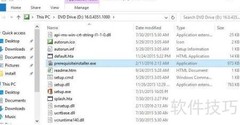
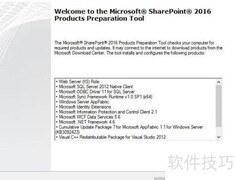
4、 还需安装操作系统及SQL对应补丁。建议使用SharePoint 2010安装程序自带的必备组件准备工具,自动下载并安装所需附加组件;仅在无网络连接时,才需手动下载并进行安装。该方式可有效确保环境配置完整且符合要求,提升安装成功率与系统稳定性。
5、 点击下一步并同意许可协议。
6、 随后系统将自动检测并下载安装所需的组件与补丁。
7、 新装系统时需下载多个组件,请耐心等待安装完成后再进行后续操作。
8、 组件正确安装后,即可开始部署SharePoint 2010。在安装程序完成检查并准备进入安装阶段前,需输入有效的产品密钥。
9、 验证密钥通过后进入许可协议页面,同意后点击继续即可。
10、 与SQL及其他多数软件类似,安装时需选择客户端或服务器端。
11、 此处选择服务器安装,进入相应界面后,推荐选用完整版本进行安装。
12、 点击立即安装后,便进入漫长的等待。
13、 安装完毕后将显示配置向导,直接点击关闭即可完成。
14、 安装完毕后站点尚不可用,需进行配置。点击完成按钮后,系统将自动跳转至配置页面。
15、 配置的第二步需选择类型,因是全新安装,故应选择创建新的服务器场选项。
16、 接下来需配置数据库,与2007年相同,请根据实际数据库信息进行设置,完成后点击下一步继续操作。
17、 接下来步骤略有变化,2010需设置安全密码以增强安全,设置完毕后点击下一步继续操作。
18、 指定所需端口号,一般使用默认设置即可。若在企业环境中正式部署,请先咨询网络管理员确认端口是否已被其他服务占用。确认无误后,点击下一步继续操作。
19、 设定即将完成,请提供环境配置参数,确认后点击下一步继续。
20、 随后系统依据先前设定进行配置,此过程耗时较长。
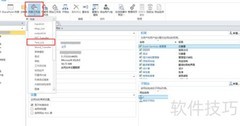
21、 耐心等待配置完成后,熟悉的管理中心将自动启动,即将大功告成。接下来进行服务器场的配置,相比SharePoint 2007更加智能,但之后还需经历一段较长的等待过程,此处不再详述。









































 手机性能天梯图
 显卡天梯图
显卡天梯图
 CPU天梯图
 电源天梯图
电源天梯图 固态硬盘天梯图
 新品日历
新品日历
评论
更多评论