
通过文本控件可在串口屏上显示文字内容,本文介绍广州大彩最新版文本控件的使用方法。
1、 适用于大彩经济型、基本型、物联型及86盒系列串口屏产品。
2、 VisualTFT软件需使用V3.0.0.636或更高版本。
3、 串口屏硬件版本需为V2.22.649.XXX或更高版本。
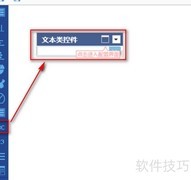
4、 文本控件用于在屏幕上显示文字内容。
5、 文本既可由主机直接输入,也可通过调用系统键盘或自定义键盘进行编辑录入,并实时显示于屏幕。
6、 掌握文本控件属性窗口有助于便捷调整各项参数,图中即为该控件的属性设置界面。
7、 文本呈现:
8、 输入自定义文字,将在屏幕上显示。
9、 调整字体大小与样式
10、 艺术字请选择是或否,具体制作方法详见公司官网教程。
11、 选择是以启用艺术字效果,所示。
12、 图标文件:用于插入艺术字的icon素材,其中每帧画面依次对应不同状态或步骤的显示内容,确保动态效果流畅自然。
13、 小数点宽度比例设置。
14、 选择否以关闭艺术字效果显示。
15、 设置文字颜色,可使用指令调整,具体操作请参考指令助手说明。
16、 5、背景类型:可选择文本控件的背景样式,包括透明、纯色、图片及选中时显示的纯色。选择纯色或选中状态下的纯色时,可自定义背景颜色;若选择图片背景,则支持用户上传个性化背景图像,灵活满足不同界面设计需求。
17、 开启密码显示后,输入内容会以*号隐藏,如输入123将显示为*。
18、 输入边框:开启后,控件在输入时将显示边框。
19、 水平对齐用于设定文字位置,可选左对齐、居中对齐或右对齐方式。
20、 设置文本在单元格内的垂直位置,可选顶部、中部或底部对齐方式。
21、 配置输入参数
22、 输入方式包括用户主机输入、系统键盘弹出输入、自定义按键输入以及系统变量四种类型。
23、 用户主机通过串口指令将输入的文本发送至串口屏,并在屏幕上进行显示。
24、 弹出系统键盘用于文本输入,可选择小键盘或全键盘。小键盘支持数字输入,所示;全键盘支持数字、英文字母及中文输入,具体效果所示。
25、 在系统键盘输入模式下,可同时接收用户主机的输入操作。
26、 用户可通过自定义按键输入文本,需结合按钮控件实现,具体操作可参考相关控件文档说明。
27、 系统变量可显示串口屏的固件版本及通信波特率信息。
28、 文本长度指输入内容的字节数,指令总长不超过1024字节(含帧头帧尾),每个汉字占两个字节。
29、 在系统键盘输入模式下,可对数值范围和精度进行限制。例如设定范围为0~220,若输入230,系统将弹出错误提示。如需将提示信息更改为英文,可通过替换文件方式实现,具体操作教程可联系我司技术人员获取详细指导。
30、 在系统小键盘输入1并按回车后,查看VisualTFT的通信记录,可看到发送的指令所示。
31、 在系统全键盘输入8寸后,查看VisualTFT的通信记录,可观察到所示的指令发送情况。
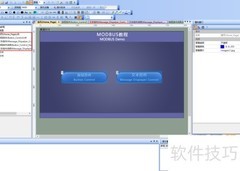
32、 创建新画面,插入文本控件,布局所示。
33、 设置文本控件属性:输入内容为220,对齐方式设为居中,输入模式选择弹出系统键盘,键盘类型为小键盘,启用数值限定,并将最大值设为220,具体设置所示。
34、 编译成功后运行模拟器进行测试,打开虚拟串口屏窗口右上角的通信记录,可查看键盘按键后屏幕发送的指令内容。






































 手机性能天梯图
 显卡天梯图
显卡天梯图
 CPU天梯图
 电源天梯图
电源天梯图 固态硬盘天梯图
 新品日历
新品日历
评论
更多评论