
本教程介绍串口屏在MODBUS协议下按钮与文本控件的使用方法,重点讲解两者在实际应用中的操作步骤与配置技巧。
1、 创建新项目工程
2、 依次点击→,在弹出的窗口中设置工程名称、存储路径及设备类型,确认无误后点击按钮即可。
3、 设置MODBUS通信协议参数
4、 所示,进入菜单,选择,在左侧选中文件路径后,于右侧协议设置区域配置协议类型。本示例采用MODBUS主机模式,具体配置细节可参见第3.3章节说明。
5、 画面布局设置
6、 工程配置结合画面设计与MODBUS逻辑同步实施。整体结构以首页为核心,设置导航按钮,通过点击不同按钮跳转至相应页面,各子页面均配备返回首页的按钮。46所示,接下来将逐一介绍各画面的具体配置内容。
7、 首页
8、 首页界面设置两个按钮控件,点击可切换至相应页面,布局所示。
9、 在按钮控件(ID:1)的属性设置中,触控类型设为切换画面,目标画面选择按钮控件,配置所示,另一按钮控件设置相同。
10、 按钮控件功能
11、 在MODBUS协议界面中,按钮控件的按下或释放可触发预设的逻辑功能。
12、 配置按钮控件步骤
13、 在画面中插入一个按钮控件,设定控件ID为1,用于控制设备的启动与关闭,布局所示。
14、 在中新增一条逻辑处理,用于响应按钮按下操作,执行设置变量动作,将机组状态/开/关机变量的值设为1,具体设置所示。
15、 此时编译工程并运行虚拟串口屏,与Modbus Slave软件连接。当按下控件ID为1的按钮时,从机设备将进入关机状态。此外,按钮按下还可实现寄存器变量保存、参数增量调节等多种功能,提升操作灵活性与控制效率。
16、 将本例程工程下载至串口屏或运行虚拟屏后,与MODBUS Slave软件连接操作,请参考串口屏_应用文档_V1.0.pdf相关说明,后续不再重复提及。
17、 文本控件
18、 文本控件用于展示绑定变量的数值,适用于线圈、保持寄存器等可读写变量。可设置输入方式为弹出系统键盘,通过键盘输入修改变量值。同时支持绑定逻辑,实现显示颜色变化、闪烁等动态效果,增强人机交互体验与界面可视化表现。
19、 文本控件操作指南
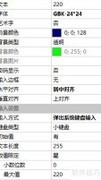
20、 在画面中插入一个文本控件(ID为1),用于显示电压数值,具体设置参考配图。
21、 在协议与变量设置中新增四条逻辑处理规则。
22、 第一条:用于控件绑定,关联变量为电压。
23、 当电压值超过250时,将颜色设置为红色(RGB:255,0,0),用于指示状态变化。
24、 第3条规则:当电压值低于250时,执行设置颜色操作,将颜色设定为黑色,即RGB值为(0,0,0)。
25、 第四条规则:当电压值超过250时,触发文本闪烁功能,具体所示。
26、 添加一个文本控件(ID:2),用于显示电流值,并在属性栏中将其绑定到电流变量,所示。
27、 编译工程后运行虚拟串口屏,与Modbus Slave软件连接,实时显示电流和电压数值。当电压值超过250时,文本变为红色并闪烁;当电压值小于或等于250时,文本显示为黑色且不闪烁,实现动态可视化监控。
28、 按钮与文本控件功能详解
29、 按钮控件说明和文本控件说明页面仅用于介绍对应控件的操作方法,不具备其他功能。
30、 运行预览功能操作说明
31、 本例程中,屏幕作为主机,采用Modbus Slave软件模拟从机设备,响应主机发出的串口指令。启动虚拟屏程序后,与Modbus Slave建立通信连接,实现数据交互,运行界面414所示,可直观查看通信过程及指令执行效果。
32、 Visual TFT成功编译工程后,可通过两种方式将程序下载至大彩串口屏设备中。
33、 USB方式下载
34、 通过SD卡下载内容
35、 USB下载功能说明
36、 工程编译成功后,输出窗口将显示编译成功的提示,415所示。随后,点击VisualTFT菜单栏中的按钮,即可通过USB线将项目配置传输至串口屏,具体操作所示。
37、 通过SD卡进行数据下载
38、 编译工程成功后,打开VisualTFT菜单栏的工具,选择其中的量产向导即可继续操作。
39、 在量产向导界面选择SD卡下载,将弹出窗口内的全部文件复制至SD卡根目录,操作所示。
40、 将SD卡插入串口屏,重新通电,待烧录完成后再取出SD卡。






































 手机性能天梯图
 显卡天梯图
显卡天梯图
 CPU天梯图
 电源天梯图
电源天梯图 固态硬盘天梯图
 新品日历
新品日历
评论
更多评论