
1、 null
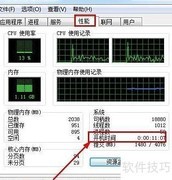
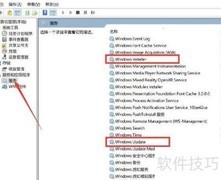
2、 此时在任务管理器中可以看到名为delivery optimization的进程正在运行,并占用系统内存和网络带宽,影响整体性能表现。
3、 返回桌面后,右键点击图标,在弹出菜单中选择即可进入配置界面。
4、 在弹窗中选择更新与安全,可管理系统的更新设置。
5、 点击弹窗左上角的,部分电脑需在中开启此功能。
6、 在新打开的窗口中,找到允许从其他电脑下载选项,将其开关关闭。完成设置后重启计算机,即可有效解决delivery optimization占用过多网络带宽的问题,使网络使用更加顺畅稳定。
7、 返回桌面后,右键点击按钮,在弹出菜单中选择即可进入。
8、 在弹窗中选择更新与安全选项,可管理系统的更新设置。
9、 点击弹窗左上角的传递优化选项,部分电脑需在Windows更新中开启此功能。
10、 找到允许从其他电脑下载选项,将其开关关闭。完成后重启计算机,即可有效解决delivery optimization占用过多网络带宽的问题,提升网络使用效率,确保系统运行更加流畅稳定。




































 手机性能天梯图
 显卡天梯图
显卡天梯图
 CPU天梯图
 电源天梯图
电源天梯图 固态硬盘天梯图
 新品日历
新品日历
评论
更多评论