
电脑用久了变卡顿,很多人归咎于硬件性能不足,但实际上使用习惯也至关重要。系统运行的流畅度不仅取决于配置,更与日常操作息息相关。接下来将介绍几种优化Windows系统的方法,适用于8.1、10及11版本,尽管界面略有差异,但操作思路基本一致,帮助提升整体响应速度与使用体验。
1、 优化开机自启,加快启动速度
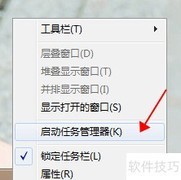
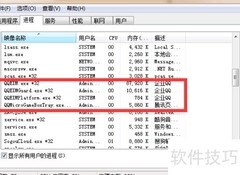
2、 在Windows 10中,可通过右键点击任务栏打开任务管理器;而在Windows 11中,建议使用Ctrl+Alt+Delete组合键进入。随后选择启动选项卡,查看当前已启用的开机自启程序。找到不需要的项目后,右键点击并选择禁用,即可阻止其随系统启动。此举有助于加快开机速度,让系统运行更加顺畅稳定。
3、 优化磁盘性能,加快应用运行速度
4、 打开此电脑,右键点击磁盘,进入属性界面,选择工具选项卡,点击优化。若显示已启用自动整理功能,应进入更改设置并取消所有勾选项。建议定期手动进行磁盘优化,避免自动整理导致磁盘占用过高,影响系统运行效率,从而保持电脑流畅稳定。
5、 关闭服务,减少资源消耗
6、 按下Win键加R键打开运行窗口,输入services.msc进入服务管理界面。找到需要禁用的服务,双击打开后在启动类型中选择禁用,确认保存。请注意,部分系统服务关系到正常运行,随意禁用可能导致功能异常或系统无法正常使用,操作时应格外谨慎。
7、 以下服务可酌情禁用,请根据需要选择。
8、 以下为可关闭的服务列表:
9、 计算机浏览器(默认设置为手动启动)
10、 网络发现功能可替代,建议手动设置以优化共享与连接。
11、 普通用户无需启用,建议设为手动模式
12、 分布式事务协调器(默认为手动启动模式)
13、 该功能普通用户较少使用,易受远程攻击,建议设为手动启动。
14、 此服务为必须停止项,已设为禁用状态。
15、 Windows安全中心服务可选择禁用。
16、 该功能使用频率低,禁用后不会影响正常使用。
17、 Fax
18、 通过电脑或网络传真服务收发文件,操作简便,无需额外设备。显然与传真功能相关,可手动设置或关闭使用。
19、 Windows的备份与还原功能效果不佳,长期存在使用问题,建议关闭以避免影响系统运行。
20、 错误令人不悦,对你和微软都无益,关闭错误报告功能即可。
21、 默认手动启动的次要登录服务
22、 可为多用户临时分配管理员权限,通常无需使用,建议设为手动模式。
23、 频繁进行I/O操作的功能,若无需使用应关闭。
24、 若网络未启用NetBIOS或WINS,建议手动配置相关设置以确保正常通信。
25、 频繁进行I/O操作的功能若无需使用,建议关闭以提升性能。
26、 频繁进行I/O操作的功能如无需使用,建议关闭以提升性能。
27、 Xbox服务相关
28、 若无需Xbox游戏功能,可关闭此服务以节省资源。
29、 若追求系统稳定且无需新功能,可选择关闭此服务以获得更可靠的使用体验。
30、 以上是关于Windows系统优化的介绍,同时推荐几款实用的优化工具软件供参考。
31、 火绒安全防护
32、 CCleaner是一款知名的系统垃圾清理与优化工具。







































 手机性能天梯图
 显卡天梯图
显卡天梯图
 CPU天梯图
 电源天梯图
电源天梯图 固态硬盘天梯图
 新品日历
新品日历
评论
更多评论