
VHD是虚拟磁盘文件格式,可将操作系统安装其中,并直接从该文件启动运行。
1、 下载Windows 10系统镜像,解压后使用虚拟光驱加载ISO文件即可安装,Win7系统同样支持该操作。
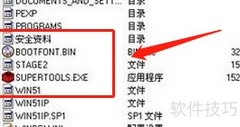
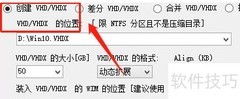
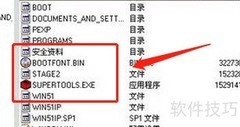
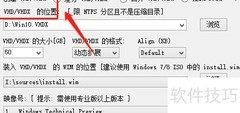
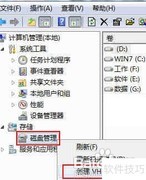
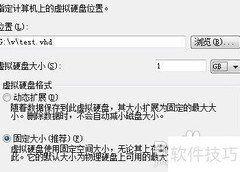
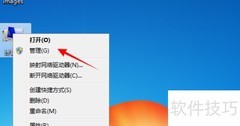
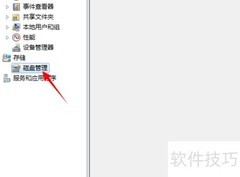
2、 打开VHD_OneKey工具,参考图示创建VHD磁盘,并将系统镜像写入其中。
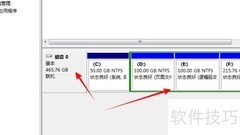
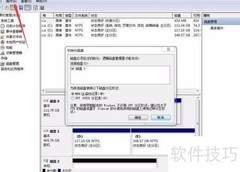
3、 VHD文件可存储在计算机硬盘的任意位置,但需确保所在分区采用NTFS文件系统,此举不会影响该分区内的其他数据。建议将VHD设置为动态扩展格式,容量根据实际需求设定,推荐最大空间不少于40GB。务必确认目标分区具备充足的可用空间,空闲容量应大于所创建VHD的设定大小,否则可能导致系统无法正常启动。安装过程中,WIM镜像文件应指向挂载后的镜像中sources目录下的install.wim。在选择映像时,指定映像编号为1。配置完成后点击确定,并在随后弹出的确认提示中选择是。VHD创建成功后会自动挂载。若系统提示需要格式化才能使用,请勿进行格式化操作,直接关闭或取消该提示即可。系统将继续部署进程,等待进度条完成并显示成功提示,整个准备过程即告结束。
4、 添加启动项,所示选择之前创建的VHD文件,点击挂载VHD/VHDX按钮。当出现只读挂载提示时,确认即可。挂载成功后,继续点击向BCD中添加VHD/VHDX项目完成引导配置。设置完毕后可重启计算机。系统重启后进入初始化流程,过程中会提示输入产品密钥,可直接使用提供的密钥NKJFK-GPHP7-G8C3J-P6JXR-HQRJR进行激活,也可选择跳过,在进入系统后再手动输入密钥完成激活操作。
5、 当从VHD启动出现winload错误时,可手动添加启动项。首先按图示挂载VHD文件,成功后系统会分配一个盘符(如Z盘)。接着以管理员权限打开命令提示符,输入指定命令并回车,即可创建新的启动菜单,解决无法进入系统的问题。




































 手机性能天梯图
 显卡天梯图
显卡天梯图
 CPU天梯图
 电源天梯图
电源天梯图 固态硬盘天梯图
 新品日历
新品日历
评论
更多评论