
你是否注意到VHD是一种常见的虚拟磁盘格式?它可以用来安装操作系统,并支持直接从该文件启动系统。那么,如何实现这一操作?下面将详细介绍具体步骤与方法,带你轻松掌握VHD启动的全过程。
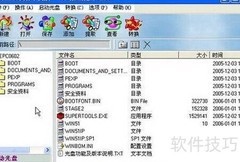
1、 先下载Windows 10系统镜像文件,再通过ISO工具打开。若使用Windows 7系统,可借助虚拟光驱软件加载镜像进行操作。
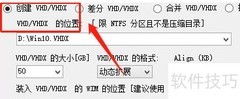
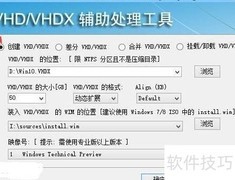
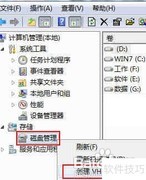
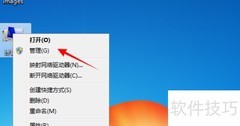
2、 打开VHD_OneKey软件,创建VHD文件,然后将系统镜像写入其中,具体操作所示。
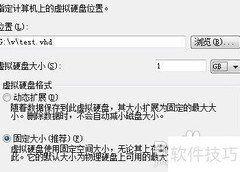
3、 VHD文件可存放于电脑硬盘的任意位置,但需确保所在分区采用NTFS文件系统,操作不会影响分区内的其他数据。建议将VHD设置为动态扩展格式,容量根据实际需求设定。安装时选择挂载镜像中sources文件夹下的install.wim作为源文件,映像索引号设为1,确认无误后点击确定。随后在弹出的提示窗口中选择是,系统开始处理,待进度完成至100%并显示成功提示即表示操作结束。
4、 接下来需添加启动菜单,选择之前创建的VHD文件,点击挂载VHD/VHDX选项,当出现只读挂载提示时确认即可。成功挂载后,再点击向BCD中添加VHD/VHDX项目,完成添加操作,随后可重启系统,启动项已配置完毕。
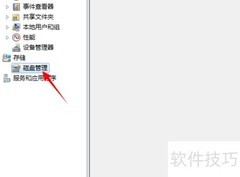
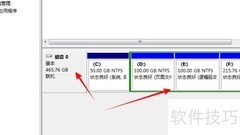
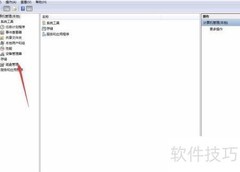
5、 当从VHD启动出现winload错误时,可手动添加启动项。首先按图示挂载VHD文件,挂载成功后会在此电脑中显示为一个新磁盘。接着以管理员权限打开命令提示符,输入指定命令并回车,即可自动创建新的启动菜单,完成系统引导配置,整个安装过程至此结束。
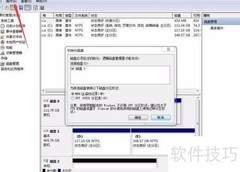
6、 VHD创建后会自动挂载,若系统提示需格式化才能使用,无需操作,直接取消即可正常使用。
7、 重启后需完成若干设置,过程中会提示输入密钥NKJFK-GPHP7-G8C3J-P6JXR-HQRJR,也可选择跳过,进入系统后再进行密钥激活操作。
8、 若从VHD启动出现winload错误,可手动修复并添加启动项以恢复正常启动。



































 手机性能天梯图
 显卡天梯图
显卡天梯图
 CPU天梯图
 电源天梯图
电源天梯图 固态硬盘天梯图
 新品日历
新品日历
评论
更多评论