
微信采用SQLite数据库存储信息,若误删聊天记录,实际上数据并未被彻底清除,仅标记为删除状态。因此,可通过专业恢复工具找回。由于安卓与苹果手机系统不同,恢复方式也有所区别。用户可根据各自设备类型,参照具体步骤进行操作,选择合适的软件或方法,逐步完成数据扫描与恢复,最大程度还原丢失的聊天内容。
1、 苹果手机微信聊天记录删除后如何恢复
2、 首先下载并安装iTunes工具,然后通过该工具对微信数据进行备份操作。
3、 步骤说明
4、 点击顶部工具栏的手机图标即可。
5、 点击摘要节点即可
6、 选择将数据备份至本机电脑,并取消iPhone备份的加密选项。
7、 点击立即备份按钮,系统将弹出确认对话框。
8、 点击不备份应用按钮完成操作。
9、 二、MMRecovery支持安卓与苹果手机,可借助该工具实现微信数据的恢复操作。
10、 下载并安装微信恢复工具MMRecovery软件,完成初始化设置。
11、 运行恢复向导
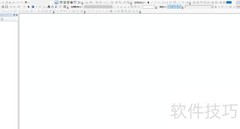
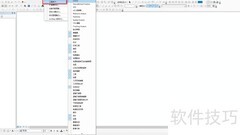
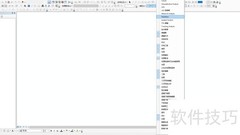
12、 启动软件后,依次点击文件菜单、选择微信恢复向导,进入苹果设备恢复向导,系统将弹出相应的操作对话框。
13、 一键导出微信聊天记录文件
14、 在微信恢复向导窗口中,选择一键导出微信数据文件功能,将数据文件导出保存。
15、 点击打开微信库文件按钮后,弹出选择用户对话框,双击列表中的微信用户,即可查看该用户的聊天记录。
16、 双击左侧联系人,右侧将显示其聊天内容,图中红色框内的数字3代表已恢复的被删除聊天记录条数。
17、 安卓微信聊天记录恢复方法
18、 安卓手机需先获取Root权限才能恢复微信数据。首先下载并安装Root工具,如KingRoot。打开软件后,系统会自动检测设备型号及当前Root状态。若显示尚未获取Root权限,表明未Root,此时点击开始Root按钮,按照提示完成操作。待提示Root成功后,即可进行后续的微信数据恢复工作。整个过程需确保网络稳定和电量充足。
19、 同样启动微信恢复工具的引导程序。
20、 启动已安装的MMRecovery软件,进入主界面后选择文件菜单中的微信恢复向导,随后点击安卓设备恢复向导,系统将自动弹出微信恢复向导操作窗口,按照提示即可开始恢复微信数据。
21、 一键导出微信聊天记录文件
22、 通过USB数据线将手机与电脑连接,在微信恢复向导界面中,点击一键导出微信库文件按钮,即可导出微信数据库文件。若需查看聊天记录中的图片、语音或视频等内容,可进一步点击一键导出微信资源文件按钮,将相关资源文件完整导出,便于后续查看与管理。
23、 无需每次重复操作,通常导出一次即可反复查看,但需注意聊天记录仅更新至导出时的时间点。
24、 点击打开微信库文件按钮后,系统将弹出选择对话框,双击列表中的任一微信用户,即可查看该用户的聊天记录内容。
25、 查阅用户聊天记录
26、 双击左侧联系人,右侧将展示其聊天内容,红色方框内的数字3代表已恢复的被删除聊天记录条数。














































 手机性能天梯图
 显卡天梯图
显卡天梯图
 CPU天梯图
 电源天梯图
电源天梯图 固态硬盘天梯图
 新品日历
新品日历
评论
更多评论