
通过Internet Explorer浏览器访问微软官方网站,获取Windows 10系统下载工具,利用该工具下载完整的系统安装文件。随后可制作系统安装介质,如U盘或光盘,用于全新安装Windows 10操作系统,或对现有系统进行修复与升级,确保设备运行稳定流畅。
1、 用户于搜索框内键入Windows 10官方下载进行查询。
2、 在Windows10 官方下载_百度搜索 - Internet Explorer页面中,用鼠标左键点击百度一下按钮即可。
3、 用户在Windows 10 官方下载_百度搜索 - Internet Explorer页面中,对光盘映像(ISO 文件) (文本)选项进行了左键点击操作。
4、 用户在下载 Windows 10 - Internet Explorer页面上点击鼠标左键。
5、 用户在下载 Windows 10 - Internet Explorer页面中,用鼠标左键点击了运行按钮。
6、 用户在Windows 10 安装程序界面中,用鼠标左键点击了接受(A)按钮。
7、 用户在Windows 10 安装程序界面中,点击了为另一台电脑创建安装介质(U盘、DVD或ISO文件)的单选按钮。
8、 用户在Windows 10 安装程序界面中,用鼠标左键点击了下一步(N)按钮。
9、 用户在Windows 10 安装程序界面中,于对这台电脑使用推荐的选项复选框处进行左键点击操作。
10、 用户在Windows 10 安装程序界面中,用鼠标左键点击了打开按钮。
11、 用户用左键点击了列表中的两个项目。
12、 用户在Windows 10 安装程序中点击了下一步(N)按钮。
13、 用户在Windows 10安装程序的确定按钮上执行了左键点击操作。
14、 用户在Windows 10 安装程序界面中,点击了下一步(N)按钮。
15、 用户在Windows 10 安装程序中点击下一步(N)按钮。
16、 正在获取Windows 10系统文件。
17、 用户将写字板与Windows 10下载页面并列打开,方便同时查看和操作。
18、 在下载 Windows 10 - Internet Explorer选项上点击鼠标右键。
19、 用户通过左键点击转到复制的地址(D) Ctrl+Shift+L(菜单项)执行操作。
20、 用户于文档 - 写字板中点击粘贴(拆分按钮)左侧。
21、 用户在文档 - 写字板中点击保存按钮的左键。
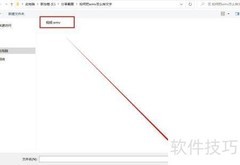
22、 用户在保存为对话框中点击保存(S)按钮。












































 手机性能天梯图
 显卡天梯图
显卡天梯图
 CPU天梯图
 电源天梯图
电源天梯图 固态硬盘天梯图
 新品日历
新品日历
评论
更多评论