
Quick BI是基于阿里巴巴集团在电商、物流、金融等多个领域实战经验打造的商业智能产品。依托阿里云,该平台已面向外部企业开放服务。用户可通过简单拖拽操作,快速实现数据查询与分析,并生成专业级可视化报表,大幅提升决策效率,助力企业实现数据驱动的精细化运营。
1、 登录QuickBI管理控制台,选择购买版本,进入页面后点击工作空间即可。
2、 进入工作区后,首先需创建数据源。以连接MySQL为例,点击页面右上角的新建数据源,在弹出的连接菜单中选择对应的数据来源,填写连接信息,随后点击测试连接,验证数据源是否成功连通,具体操作所示。
3、 点击添加按钮,数据源将自动进入列表。选择一个表,如company_sales_record,再点击对应行的创建数据集图标,即可生成新数据集,操作所示。
4、 数据集创建成功后,将自动存入我的数据集文件夹,并显示New标记。
5、 创建数据集后,可根据图表需求对数据进行简单调整,如修改字段类型或添加计算字段等。点击所需数据集,进入管理页面,选择具体数据集(如company_sales_record),即可进入编辑界面,对数据内容进行相应配置与修改,操作直观便捷,便于后续分析使用。
6、 制作气泡地图或色彩地图时,需确保地理维度字段已设为地理信息类型,否则地图无法正常显示。在维度列表中定位area(区域)字段,右键点击,在弹出菜单中依次选择维度类型切换→地理信息→区域,完成字段类型转换,使系统识别其地理属性,从而支持地图图表的正确渲染与展示。
7、 将省份和城市同样采用这种方式进行切换操作。
8、 编辑完数据集后点击保存按钮
9、 点击刷新预览,数据将自动加载并显示在表格中,所示。
10、 进入仪表板,点击右上角新建,选择刚创建的数据集即可,操作所示。
11、 选择所需图表类型,以饼图为例,点击对应图标即可完成创建。随后双击数据字段,数据将自动填入相应区域,点击更新按钮,系统随即生成图表,效果所示。
12、 在样式标签页中可调整图表标题、布局、图例显示及坐标轴样式,具体操作所示。
13、 点击图表右上角的更多操作,选择删除即可移除当前图表。
14、 创建数据门户时,进入工作空间后选择数据门户并点击新建,进入编辑界面。在页面标签中配置标题、上传Logo,设置皮肤与导航栏颜色,并对页脚进行编辑,具体操作所示。
15、 点击退出图标,进入设置页面菜单,所示。
16、 在菜单设置页面,可配置导航选项、层级结构,并设定当前菜单是否作为主页。
17、 在内容设置页面,配置菜单名称、图标、链接地址及显示方式,具体操作所示。
18、 点击预览图标,查看编辑后的数据门户效果
19、 点击新建菜单可添加一级导航项,通过加号逐级创建子菜单,具体操作所示。
20、 高级版或专业版用户可在群空间内创建电子表格。
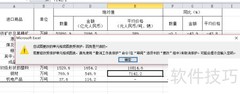
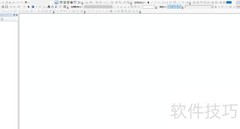
21、 进入工作区,点击电子表格并创建新表,全选表格后导入数据源,操作所示。
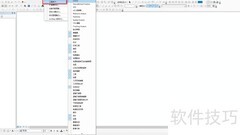
22、 双击需选字段名称,点击更新即可自动刷新数据,随后单击保存,选择存储位置,或直接将表格保存至本地设备,操作简便直观。
23、 输入标题后点击确认





































 手机性能天梯图
 显卡天梯图
显卡天梯图
 CPU天梯图
 电源天梯图
电源天梯图 固态硬盘天梯图
 新品日历
新品日历
评论
更多评论