
为帮助用户高效完成硬盘分区,u启动u盘提供了gdisk快速分区工具。本文将详细介绍该工具的使用步骤,指导用户如何通过u盘启动进入工具界面,快速完成新硬盘的分区操作,提升安装系统或管理磁盘的效率,适合新手和有经验用户参考使用。
1、 将u启动U盘插入电脑USB接口,重启计算机,开机画面出现时迅速按下快捷键进入u启动菜单界面。选择编号的u启动Win8PE防蓝屏版本,按回车键确认执行,即可顺利进入系统安装环境,具体操作可参考相关图示。
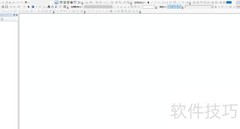
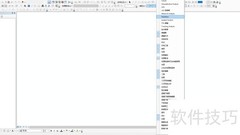
2、 进入u启动Win PE桌面后,双击运行GDisk快速分区工具,操作界面所示。
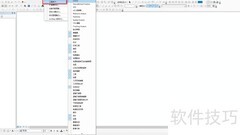
3、 在gdisk分区工具窗口中,通过硬盘下拉菜单选择目标磁盘,右侧将显示该磁盘的基本信息,便于用户查看和操作,具体界面所示。
4、 首先创建一个主分区,其余空间均划分为逻辑分区,具体划分方式所示。
5、 可按实际容量或百分比设定分区大小,具体所示。
6、 设置分区时可选择NTFS或FAT32文件系统格式,具体操作所示。
7、 随后可设定卷标名称,并从工具预设的多种方案中进行选择,系统将自动完成分区分配,具体操作所示。
8、 掌握工具基本功能后,进行属性配置,确认无误点击设置按钮,具体操作所示。
9、 采用相同方式配置其余分区,若需修改可点击重置返回,确认无误后点击开始分区执行操作,具体步骤所示。
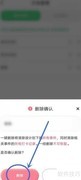
10、 随机出现警告提示框,点击确定即可继续操作,具体所示。
11、 耐心等待磁盘分区任务完成,具体过程所示。
12、 操作完成后,任务结果将自动显示(盘符由工具自动分配,卷标可自定义),具体所示。













































 手机性能天梯图
 显卡天梯图
显卡天梯图
 CPU天梯图
 电源天梯图
电源天梯图 固态硬盘天梯图
 新品日历
新品日历
评论
更多评论