
1、 null
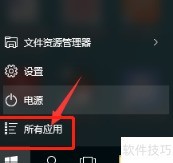
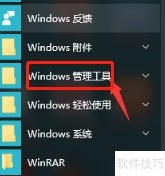
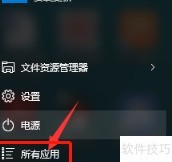
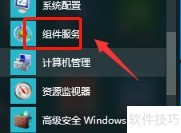
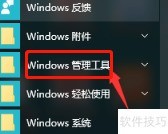
2、 在开始菜单的程序列表中找到并启动已安装的Windows Virtual PC。
3、 进入虚拟机界面后,选择创建新虚拟机。
4、 此时需输入虚拟机名称,并设定其文件的存储路径。
5、 此处设定虚拟机内存大小,采用默认值,也可根据需要自行调整。
6、 在添加虚拟硬盘时,选择创建动态扩展的虚拟硬盘,采用默认配置,无需更改,直接继续完成创建即可。
7、 创建虚拟机后,先勿急于安装系统,选中已创建的虚拟机,随后点击设置按钮进行配置。
8、 在Windows Virtual PC设置中,选择DVD驱动器,点击加载ISO映像,通过文件浏览器定位并选中系统安装文件即可完成设置。
9、 双击虚拟机图标,点击启动按钮即可运行。
10、 此时界面大家较为熟悉,只需按提示安装系统,过程与电脑安装相似。系统安装完成后,即可开始使用我们创建的虚拟机系统。







































 手机性能天梯图
 显卡天梯图
显卡天梯图
 CPU天梯图
 电源天梯图
电源天梯图 固态硬盘天梯图
 新品日历
新品日历
评论
更多评论