
每种编程语言都有其独特优势,如何在一种语言中调用另一种语言的代码来完成任务?本文将演示如何用C直接打开并读取py文件内容,而非调用其方法,实现跨语言文件操作,具体效果所示。
1、 在百度搜索ironpython官网,点击进入官方网站链接即可。
2、 访问官网,点击下载按钮获取所需资源。
3、 选择所需文件并下载至本地,我将其保存在F盘的迅雷下载文件夹中。
4、 下载完成后,前往存储路径找到文件并打开,即可进入安装向导界面。
5、 同意上述文件内容。
6、 选择软件安装路径时,我采用了默认设置(C:Program Files (x86)IronPython 2.7),后续在添加引用时需在此目录中查找所需的dll文件,确保程序正常调用相关组件。
7、 点击安装按钮开始安装,稍等片刻,待安装完成后点击完成即可。安装结束,现在可以启动Visual Studio软件,进行C打开并处理Py文件的操作了。
8、 在Visual Studio 2017中创建一个新的控制台应用程序。首先启动软件,点击菜单栏的文件,选择新建并点击项目。在弹出的窗口中,于左侧选择C语言下的Windows经典桌面,然后在模板列表中找到控制台应用,输入项目名称openpy,指定保存位置后点击确定完成创建。
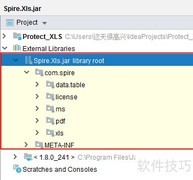
9、 在新建的项目中,需添加对IronPython.dll和Microsoft.Scripting.dll两个动态链接库的引用。操作方法为:右键点击项目中的引用选项,选择浏览,随后定位到IronPython的安装目录,从中选取上述两个文件并确认添加,完成引用配置。
10、 现在打开引用,就能看到我们刚刚添加的dll文件了。
11、 在项目中新建一个名为要打开的py文件.py的文本文件。
12、 在新建的要打开的py文件.py中输入相应代码。
13、 我是Python脚本,欢迎C程序调用,已接收参数:name
14、 显示文件打开结果信息,便于后续调用时判断操作是否成功。
15、 在Main函数中实现打开指定Python文件的功能。
16、 首先引入两个引用,用于定义Python和ScriptRuntime两种类型。
17、 第一行代码搭建了Python的运行环境,第二行采用.NET 4.0语法创建了一个动态对象。接下来,便可利用该动态类型对象,调用先前定义的welcome方法,实现灵活的方法调用与执行,提升程序的可扩展性与动态性。
18、 编译并运行刚创建的文件,尝试打开一个.py文件时发现无法找到目标路径。这是由于使用了dynamic obj = pyRuntime.UseFile(要打开的py文件.py);语句来加载文件,该方法默认从可执行程序所在的目录下查找。然而,我们新建的文件并未保存在项目的输出目录(如Debug文件夹)中,因此程序无法访问到该文件,导致打开失败。需确保Python文件正确放置在可执行文件同级目录下,或显式指定完整路径,才能成功加载。
19、 解决文件找不到的问题,最直接的方法是将要打开的py文件.py与可执行文件放在同一文件夹中即可。
20、 将要打开的py文件.py属性设为始终复制到输出目录即可解决问题。
21、 现在我们来编辑并运行刚创建的项目,看看能否成功显示预期的输出结果。
22、 在控制台程序中,可以看到输出内容:我是py文件,欢迎C程序打开,我接收到的参数是 : 感谢C的打开,说明程序成功运行,并且传递的参数感谢C的打开已正确显示。

















































 手机性能天梯图
 显卡天梯图
显卡天梯图
 CPU天梯图
 电源天梯图
电源天梯图 固态硬盘天梯图
 新品日历
新品日历
评论
更多评论