
将JPG图片转换为PDF是许多求职者在投递简历时常遇到的需求。如今网络招聘普遍要求上传个人照片,且多以PDF格式提交,因此掌握转换方法十分必要。以下是三种简单实用的转换方式:第一,使用电脑自带的打印功能,在选择打印时将目标打印机设为Microsoft Print to PDF,然后将JPG图片打印为PDF文件;第二,借助在线转换工具,只需上传图片,即可快速生成PDF;第三,利用手机或电脑上的PDF转换软件,支持批量处理,操作便捷。这三种方法均无需复杂操作,适合日常使用,帮助你高效完成格式转换,顺利提交求职材料。
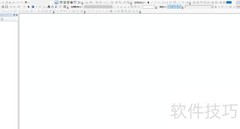
1、 在电脑上新建一个Word文档并打开,点击菜单栏的插入选项,选择图片功能,将需要转换的图片插入到文档中即可完成操作。
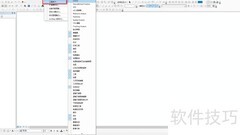
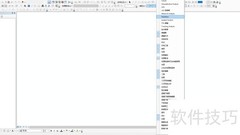
2、 将鼠标移至菜单栏,点击,在新界面左侧选项中选择,随后点击即可完成操作。
3、 在弹出的本地窗口中,首先选择文件的保存位置,接着将更改为PDF格式,最后点击右下角的按钮,即可将JPG图片顺利转换为PDF文件。
4、 用鼠标点击,在页面中添加需转换的jpg图片。
5、 在页面下方可选择是否将所有待转换图片合并为单个PDF,并决定合并后文件内容是否公开。
6、 图片缩略图右下角设有开始转换按钮,点击后即可启动 JPG 转 PDF 操作,系统将自动处理并显示预计完成所需时间,方便用户掌握进度。
7、 转换完成后,点击立即下载按钮,即可将生成的PDF文件保存至本地电脑。
8、 若日常学习或工作中常需进行格式转换,建议在电脑中安装一款支持JPG转PDF的转换工具,方便随时使用,提高效率,节省时间。
9、 打开转换工具,进入操作界面后,用鼠标点击选择其他文件转PDF中的图片转PDF功能。
10、 点击转换器中的添加文件按钮,在弹出窗口中选择需要转换的JPG图片,确认选中后,点击右下角打开按钮,即可成功添加图片文件。
11、 可根据需要在转换器中设置是否将所有图片合并成一个PDF文件。
12、 首先点击转换器界面中的按钮,然后选择右侧的选项,在弹出的窗口中指定PDF文件的保存路径,方便在电脑中设置好存储位置,以便转换完成后快速找到文件。
13、 此时,用户可点击转换器右下角的开始转换按钮,或点击状态选项下方框中的播放图标,即可启动转换操作。
14、 转换完成后,点击打开下方的文件夹图标,可自动查看生成的PDF文件内容。点击分享图标,则能将转换好的PDF文件发送给同事或领导,方便快捷地完成文件传递与协作。
15、 如何将JPG转换为PDF?阅读本文后,这一问题将变得简单明了。文中详细介绍了三种不同的转换方法及其具体操作步骤,用户可根据实际需求灵活选择适合自己的方式。希望通过本次分享,能为大家提供实用帮助,让转换过程更加高效便捷,轻松实现图片转PDF的需求。























































 手机性能天梯图
 显卡天梯图
显卡天梯图
 CPU天梯图
 电源天梯图
电源天梯图 固态硬盘天梯图
 新品日历
新品日历
评论
更多评论