
Windows系统持续更新迭代,从早期的Win95发展到如今的Win10。许多用户对XP、Win7等旧版本操作熟练,难以舍弃;而新系统如Win10功能更丰富,界面更现代,安全性能也大幅提升,颇具吸引力,令人既怀旧又向往新体验。
1、 通过网络搜索下载约70MB的VMware Player 12软件,若已压缩需先解压,随后运行安装程序;若未压缩则可直接点击安装文件开始安装。
2、 打开安装向导,界面仅显示简要说明,无其他选项,点击下一步即可继续。
3、 第二个窗口为用户许可协议,需勾选我接受方可继续安装,否则无法进行下一步操作。
4、 第三个窗口用于选择安装路径,可保留默认设置,或点击更改自定义位置,建议使用默认路径。
5、 接下来是用户体验改进,涉及更新和优化VMware等功能,建议取消勾选,个人用户无需开启,以免影响系统运行速度。
6、 此处用于设置快捷方式,通常在桌面和开始菜单中创建,保持默认设置即可。
7、 准备工作就绪后,点击安装按钮即可启动安装程序。
8、 安装需时,请耐心等候。
9、 安装时将弹出网络连接提示,询问是否重新连接。由于虚拟机需使用网络,点击重拨即可自动完成连接。
10、 网络连接成功后,点击完成即可。
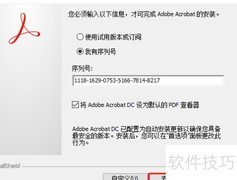
11、 VMware Player 12为免费版本,个人用户无需注册即可使用,但需提供一个邮箱地址。若不想申请邮箱,也可选择注册账号。网络上存在相关激活码,只需仔细搜索便可获取,方便快捷,适合个人日常使用需求。








































 手机性能天梯图
 显卡天梯图
显卡天梯图
 CPU天梯图
 电源天梯图
电源天梯图 固态硬盘天梯图
 新品日历
新品日历
评论
更多评论