
Norton Ghost 是一款由美国赛门铁克公司开发的优秀硬盘备份与还原工具,其全称 Symantec General Hardware Oriented System Transfer,可译为赛门铁克通用硬件系统传输器。早期的 Ghost 并未冠以赛门铁克之名,但功能已十分强大。它支持 FAT16、FAT32、NTFS、OS2 等多种硬盘分区格式的备份与还原操作。其中,数据备份和备份恢复是用户最常使用的功能,这也使得 Ghost 被广泛视为系统克隆工具的代名词。然而,许多人因此忽略了它在其他方面的潜力与功能扩展。这款工具不仅能够高效完成系统镜像制作,还适用于多种场景下的数据管理需求。
1、 幽灵标志
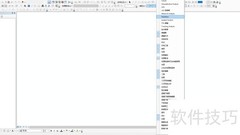
2、 双击打开主界面,依次选择菜单中的 local、partition 和 from image 选项。
3、 还原分区时务必选择partition,切勿选错为disk。否则会将镜像内容恢复至整个硬盘,导致硬盘被格式化为一个分区,数据全部丢失,许多人因此出错,请务必留意。
4、 分区中的其他选项分别有何作用?
5、 将一个分区的文件克隆到另一个分区,称为分区操作。
6、 将分区文件备份为镜像,常用作系统备份,便于恢复和保存数据。
7、 操作完成后,会弹出镜像选择界面。用鼠标或键盘选择要还原的镜像文件,然后点击打开。
8、 接下来会弹出一个窗口,选择镜像中的分区。
9、 选择目标硬盘,即确定要把镜像还原到哪个硬盘。这里只显示一个目标,是因为当前电脑仅有一块硬盘。若有两块硬盘或U盘等,会显示多个选项,选择后点击确认即可。
10、 接下来会弹出还原目标分区的选择界面,这里的分区就是我们常说的C盘、D盘、E盘或F盘等。需要确定的是,镜像文件将被还原到哪个具体的盘符,例如C盘、D盘或其他盘。注意观察蓝色亮条所在位置,如果类型(Type)显示为Primary,这通常代表主分区,一般是系统所在的磁盘分区,也就是你打算进行系统还原的目标分区。后面的标识(Label)是你之前设置的分区名称,而大小(Size)则表示该分区的总容量,数据大小(Data size)则是当前分区中文件所占用的实际空间。通过对比分区大小和数据大小,可以更清楚地区分各个分区。
11、 红色标识的分区为镜像所在区域,无法选择用于还原,请勿操作。
12、 选好分区后,点击确定即可。
13、 随后会出现还原确认提示,询问您是否确定进行还原。请注意,确认后,待还原分区的所有文件将会丢失。若要开始还原,请选择是。
14、 还原进程,100%即完成。结束后将提示您选择重启电脑或继续操作。





































 手机性能天梯图
 显卡天梯图
显卡天梯图
 CPU天梯图
 电源天梯图
电源天梯图 固态硬盘天梯图
 新品日历
新品日历
评论
更多评论