
如何实现系统的一键还原?今天为大家介绍小白一键还原系统的使用方法。如果您的电脑出现系统故障,可以尝试使用此工具。通过简单的三步操作,轻松解决系统还原问题,快速恢复电脑正常运行。
1、 下载小白一键重装系统,打开后点击一键备份,再选择立即还原即可完成操作。
2、 数据备份与还原:之前提到,在软件使用中可将数据备份至XBGhost目录。为便于操作,打开软件后,点击顶部的一键备份还原按钮,即可进入相关界面。左侧橙色区域提供备份和还原功能。备份数据后,若重装系统,可通过一键还原功能,恢复重装前C盘的部分数据到原目录及桌面位置。
3、 系统备份与还原功能位于上图右侧的绿色区域,包含系统Ghost的备份和还原按钮。点击立即备份可将当前系统保存到XBGhost/OSBAK目录下,文件名为XbOSBak.GHO。特别需要注意的是,如果在下图中勾选相关选项,系统启动菜单会新增功能。这一功能非常强大,即使系统崩溃无法进入桌面,也能通过此功能一键还原至之前备份的状态,堪称系统的救命稻草。
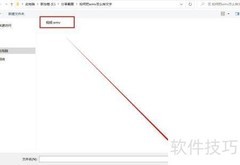
4、 另一个一键还原功能,可通过点击浏览按钮进入本地文件夹,选择备份的系统文件或XBGhost目录中小白软件下载的系统Ghost文件进行一键还原安装。有了这些功能,用户都能轻松掌控系统!












































 手机性能天梯图
 显卡天梯图
显卡天梯图
 CPU天梯图
 电源天梯图
电源天梯图 固态硬盘天梯图
 新品日历
新品日历
评论
更多评论