
GTA6在主机平台原生运行于30帧,但借助HDMI 2.1采集卡与Veyra软件配合,可实现AI驱动的帧率提升,稳定输出60帧画面。以下为完整操作指南,适用于PS5及Xbox平台用户。
硬件准备
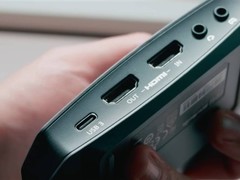
需配备一台PS5或Xbox主机、支持HDMI 2.1的采集卡。确保采集卡具备足够带宽,以承载高分辨率高帧率信号传输。
软件准备
下载并安装Veyra软件。该工具支持底层画面捕获,兼容DLSS超分辨率技术,并内置多档位AI帧生成功能,可显著提升输出帧率。
主机端设置
进入PS5系统设置,依次选择:设置 → 屏幕和视频 → 视频输出 → HDMI信号格式,将HDCP设为关闭状态;若未关闭,采集卡将无法获取有效画面信号。
在相同菜单中,将视频输出分辨率设定为采集卡所支持的最高规格,例如2K或4K,以匹配采集能力。
使用原装HDMI线连接主机HDMI输出口与采集卡的HDMI-IN接口。若无需实时监看主机原生画面,且仅有一台显示设备,则无需额外连接环出线路。
将采集卡附带的高速传输线(Type-C或USB接口)接入电脑后置主板接口;如使用USB连接,建议优先插入主板上标识为红色或蓝色的高速USB端口。
软件配置流程
启动Veyra软件后,进入采集卡设定界面:
- 在设备列表中正确选择已连接的采集卡型号;
- 音频输入设备同步指定为该采集卡;
- 点击“连接并开始”,等待画面成功加载。
画面优化设置
画面出现后,切换至“自定义”选项卡,启用“专业模式”。
右上角显示当前配置详情。
首先开启“超解析度”功能,若采集源为2K,可在此处升频至4K输出;
如追求更高画质稳定性,可启用“NR画面增强”,其原理接近新一代DLSS图像处理技术,推荐仅启用第一级——兼顾画质提升与操作响应速度;
若显示器支持HDR显示标准,可同步勾选HDR输出选项。
需注意:上述画质增强功能对显卡性能有一定占用,请根据本地GPU实际负载情况酌情启用。
帧率提升设置
点击界面右上角“补帧”按钮。NVIDIA显卡用户请直接选用“VFG模型”,其插帧效果优于系统级DLSS帧生成。
倍率选项中,“2倍”为最优平衡点——在实现30帧→60帧转换的同时,最大限度控制输入延迟,保障游戏操控流畅性。
GTA6全要素互动地图同步上线
涵盖全部隐藏收集点、任务触发位置、抢劫据点坐标及完成路径指引,支持实时定位与动态标注,助玩家高效探索开放世界。
本文发布于2026年11月19日
















































 手机性能天梯图
 显卡天梯图
 CPU天梯图
 电源天梯图
 固态硬盘天梯图
 新品日历
评论
更多评论