
本文聚焦于Windows系统中添加或删除程序功能的高效使用技巧。软件安装后,通常会在该界面自动生成对应的卸载条目,方便用户一键卸载不再需要的应用。表面看操作极为直观,实则暗藏门道。例如,为防止他人擅自卸载关键软件,仅删除桌面上或开始菜单中的快捷方式远远不够——这些入口容易被发现和移除;而真正棘手的是注册表中残留的卸载项,它们仍会持续显示在添加或删除程序列表中,既占用视觉空间,又可能被误操作触发卸载。此外,部分已卸载软件的条目无法自动清除,导致列表杂乱;某些程序卸载不彻底,还会遗留无效注册信息。本文将系统介绍多项实用方法:如何安全隐藏特定卸载项、批量清理冗余条目、识别并修复异常注册信息、以及设置权限限制非授权卸载行为。掌握这些技巧,可显著提升系统管理效率与安全性。
1、 本文聚焦于Windows系统中添加或删除程序功能的高效使用技巧。软件安装后,通常会在该界面自动生成对应的卸载条目,方便用户一键卸载。表面看操作极为直观,实则暗藏门道。例如,为防止他人擅自卸载关键软件,仅删除桌面上或开始菜单中的快捷方式远远不够——这些入口容易发现也易于移除;真正棘手的是注册表中残留的卸载项,它们仍会顽固地显示在添加或删除程序列表里,无法通过常规方式清除。此外,部分程序卸载不彻底、重复条目堆积、无效项目无法删除,甚至误删系统组件等问题也屡见不鲜。掌握精准识别、安全清理、权限管控及注册表优化等方法,才能真正驾驭这一功能。下文将系统介绍多项实用技巧,涵盖快速筛选、强制清除冗余项、隐藏指定程序、修复异常状态以及提升操作安全性等核心要点,助您更规范、更高效、更安心地管理已安装程序。
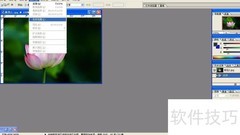
2、 一、巧妙隐藏卸载按钮,防止非法卸载操作:进入添加或删除程序,选中目标软件,于其右侧执行相应操作。
3、 二、彻底清除卸载项
4、 上述方法虽能有效阻止非法卸载,但用户仍可通过控制面板→程序和功能查看并操作已安装软件的卸载信息。若将相关卸载条目从该列表中完全移除,即可从根本上杜绝通过系统界面进行的非授权卸载行为。实现这一目标,需借助专业卸载工具(如Revo Uninstaller)深度扫描注册表与文件系统,精准识别并清理残留的卸载入口及关联数据,确保软件信息不留痕迹。
5、 三、让卸载项目隐身,推荐使用Revo Uninstaller
6、 四、添加或删除程序响应迟缓问题分析
7、 新装系统初次打开添加或删除程序时通常迅速流畅,但随着使用时间延长,该功能启动明显变慢,双击图标后常需较长时间才能显示界面。这一现象普遍存在,主要源于系统长期运行中注册表冗余项增多、已安装程序信息持续积累、Windows Installer服务负担加重,以及部分软件卸载不彻底遗留的无效条目所致。此外,后台进程干扰或磁盘碎片增加也可能加剧响应延迟。
8、 系统文件损坏可能导致问题,可尝试通过开始→运行输入sfc命令进行修复。
9、 第二个原因是相关系统服务发生故障,Windows 中的Protected服务异常导致功能无法正常运行。
10、 第三个导致系统响应变慢的原因,是Windows中存在大量默认隐藏的系统组件。这些组件在控制面板→程序和功能(即原添加或删除程序)界面中不可见,但依然占用系统资源并影响该管理界面的加载速度。通过解除其隐藏状态并合理卸载非必要组件,可显著提升该界面的启动效率。具体操作如下:首先,在文件资源管理器中进入C:WindowsInf目录;为确保可见,需提前在文件夹选项中启用显示隐藏的文件、文件夹和驱动器,并取消勾选隐藏受保护的操作系统文件。随后,用记事本打开名为Sysoc.inf的系统配置文件。在文件内查找以开头的节区,逐行检查各组件条目,如发现类似WBEM=ocgen.dll,OcEntry,wbemoc.inf,hide,7的格式,说明该项被标记为隐藏;此时只需将其中的hide(含前后逗号)删去,改为WBEM=ocgen.dll,OcEntry,wbemoc.inf,,7即可。保存修改后的文件,重启相关服务或直接重新打开程序和功能界面,此前隐藏的组件便会显示出来。用户可根据实际需要,谨慎选择卸载那些长期未使用、非核心功能的组件,从而优化系统响应性能与界面加载速度。


































 手机性能天梯图
 显卡天梯图
 CPU天梯图
 电源天梯图
 固态硬盘天梯图
 新品日历
评论
更多评论