
许多人购买蓝牙适配器后常遇驱动安装失败问题。本文以胜为UDC-324型号为例,详细演示其驱动安装步骤与解决方法。
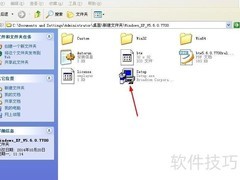
1、 请先插入驱动光盘,进入其中的WIN7文件夹,双击运行Setup.exe开始安装。特别注意:安装驱动前切勿将蓝牙适配器接入电脑,必须严格遵循先装驱动、后插设备的顺序,以确保系统能正确识别并配置硬件,避免因驱动未就绪导致识别失败或功能异常。
2、 点击同意开始安装,程序运行片刻后会提示未检测到蓝牙设备。此时请立即插入蓝牙适配器(切勿提前插入),系统将自动识别并继续安装流程,直至全部完成。
3、 安装完成后,右键点击桌面此电脑图标,选择管理,进入设备管理器,确认蓝牙设备状态正常,通常会显示两项相关设备;接着在服务和应用程序中双击打开服务,检查并确保与蓝牙相关的两项服务均处于正在运行状态。完成这两步检测后,即可正常使用蓝牙功能。
4、 双击任务栏右下角蓝牙图标,打开添加蓝牙或其他设备窗口,选择蓝牙,等待系统搜索。找到目标耳机后点击它,再点下一步,系统将自动完成驱动安装与配对。若未搜到设备,通常因耳机未进入配对模式:请先关闭耳机电源,再长按其电源键约8秒,直至指示灯快速闪烁或红蓝交替闪烁,此时立即重新搜索即可成功识别。
5、 待所有服务安装完成后,系统将自动弹出控制对话框;若未出现,可双击或右键点击任务栏耳机图标,选择控制,再点击连接即可完成操作。
6、 若连接后无声音,右键点击任务栏右下角音量图标,选择播放设备,将蓝牙耳机设为默认设备并确认即可。














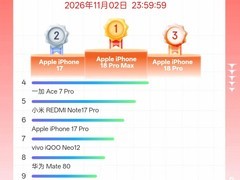










 手机性能天梯图
 显卡天梯图
 CPU天梯图
 电源天梯图
 固态硬盘天梯图
 新品日历
评论
更多评论