
许多人购买蓝牙适配器用于Windows XP系统,却常遇驱动安装失败问题。本文以胜为UDC-324型号为例,详细演示其在XP系统下的正确安装步骤与方法。
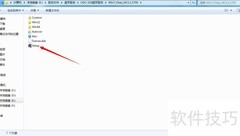
1、 请先放入蓝牙适配器附带的驱动光盘,进入XP文件夹,双击运行其中的Setup.exe安装程序。特别注意:务必在安装完成前切勿将适配器插入电脑USB接口。启动安装后,按提示连续点击下一步,直至安装过程全部结束。完成后系统可能提示重启,建议重启电脑以确保驱动正常生效。
2、 点击开始安装后,驱动程序将自动运行。稍候片刻,系统会提示未检测到Bluetooth设备。此时,请立即插入胜为UDC-324蓝牙适配器,无需点击确认按钮。电脑将自动识别硬件并启动驱动安装流程,整个过程无需人工干预。请耐心等待,直至界面显示安装完成,即表示蓝牙适配器已成功配置完毕,可正常使用。
3、 驱动安装成功后,Windows XP系统会在任务栏右下角显示蓝色蓝牙图标,同时在桌面自动生成名为我的Bluetooth位置的蓝牙快捷方式。
4、 双击桌面快捷方式,或右键点击任务栏右下角蓝牙图标并选择启动蓝牙设备,即可进入设置界面,支持修改设备名称等参数。
5、 完成上述设置后,进入设备的搜索界面。此时,请开启待配对的蓝牙设备。以罗技蓝牙耳机为例:在耳机关机状态下,长按电源键8秒以上,直至其指示灯呈现红蓝交替闪烁状态,表明已进入可被发现模式,此时即可在搜索列表中成功识别并连接该设备。
6、 当配对连接的控制界面成功弹出,说明蓝牙设备已正常连接,可立即使用。若连接后仍无声音输出,可右键点击任务栏右下角的声音图标,选择声音设置或调整音频属性,进入音频选项卡,在默认设备中将输出设备切换为对应的蓝牙音频设备,即可恢复正常播放。























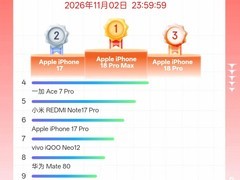










 手机性能天梯图
 显卡天梯图
 CPU天梯图
 电源天梯图
 固态硬盘天梯图
 新品日历
评论
更多评论