
在电脑上下载FLV格式视频后,使用Flash Player播放时常出现空白页面。此前播放SWF格式文件均正常,唯独当前FLV文件无法显示画面。这通常因Flash Player版本过低、缺少必要解码器或文件本身损坏所致。建议先更新Flash Player至最新兼容版本;若无效,可尝试用VLC、PotPlayer等通用播放器打开;亦可借助格式转换工具将FLV转为MP4等主流格式再播放;同时检查文件完整性,排除下载不完整或源文件异常的可能。
1、 下载的FLV格式视频文件在播放时显示为空白页面。使用系统默认程序打开时,若手动选择Flash Player作为播放器,启动后界面仍为纯白,无法呈现画面。此类问题多见于网络下载的FLV资源,可能与文件损坏、编码兼容性或Flash Player版本过旧、已停用等因素有关,导致解码失败或渲染异常。
2、 其他视频格式均能正常播放,毫无障碍。使用Flash Player打开SWF文件时,加载迅速、运行流畅。但尝试播放FLV格式视频时,却频繁报错,无法正常启动或显示内容,明显存在兼容性问题,导致观看体验中断,影响日常使用效率。
3、 如何用电脑自带播放器打开FLV视频?只需右键点击该视频文件,选择打开方式→选择默认程序,在弹出窗口中找到并勾选系统自带的视频播放器(如Windows Media Player或Movies & TV),若列表中未显示,可点击右下角浏览按钮手动定位程序路径,最后勾选始终使用此应用打开.flv文件即可完成设置,之后双击即可直接播放。
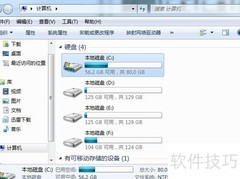
4、 在电脑中定位系统自带的Windows Media Player程序。首先打开此电脑,进入C盘根目录;在文件列表中找到并双击Program Files文件夹;继续浏览其内部目录,查找名为Windows Media Player的文件夹并进入;随后点击浏览按钮,在弹出的窗口中选择该播放器的可执行文件(通常为wmplayer.exe)即可完成路径指定。整个过程无需额外安装,全程使用系统预装组件。
5、 在打开的文件夹列表中定位wmplayer.exe,右键点击它,然后在弹出菜单右下角选择打开即可启动。
6、 选择打开后,系统将返回文件打开方式设置界面。请勾选始终使用此程序打开此类文件,最后点击确定完成设置。
7、 借助软件内置播放器,可直接打开FLV格式视频文件。此前屡次报错无法播放的FLV文件,现能顺利加载并正常播放。同时,在FLV文件列表中,各文件左侧原本缺失或异常的缩略图已自动更新为清晰准确的预览图像,视觉识别更直观,操作体验明显提升。整个过程无需额外安装解码组件或第三方工具,兼容性与稳定性均得到切实改善。
8、 当系统自带播放器无法打开某些视频文件时,建议安装功能更全面的第三方播放软件。若电脑已预装其他影音播放工具,可优先尝试使用;若尚未安装,推荐下载KMP Player——这是一款兼容性极强的免费播放器,支持AVI、MP4、MKV、FLV等主流及小众视频格式,无需额外安装解码包即可流畅播放,操作简洁,资源占用低,适合各类用户日常使用。


































 手机性能天梯图
 显卡天梯图
 CPU天梯图
 电源天梯图
 固态硬盘天梯图
 新品日历
评论
更多评论