
日常工作中常需为视频添加水印,本文将详细介绍如何在Vegas软件中实现这一操作,步骤清晰、实用性强。
1、 先启动Vegas软件,再点击界面上的文件按钮。
2、 在文件菜单中选择打开选项。
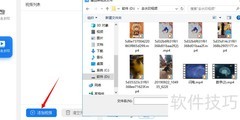
3、 在弹出的文件选择窗口中,选取所需的水印文件。
4、 选好水印文件后,点击文件→打开,再选取需加水印的视频文件即可。
5、 选定水印与视频文件后,软件界面将显示已加载的文件,所示。
6、 点击视频文件,边框变黄后,将其拖至下方轨道即可。
7、 将光标移至水印边缘,拖拽调整至与视频画面完全等大。
8、 调整水印大小与方向时,点击其裁剪按钮即可操作。
9、 点击裁剪按钮后,进入水印调整界面,支持调节水印尺寸、旋转角度及文字内容。
10、 调整完水印后,点击文件→渲染为开始视频渲染。
11、 在渲染界面设置好保存路径、文件名和格式,点击Render按钮即可开始渲染,操作步骤所示。
12、 点击渲染后,将弹出进度条界面,待其完成即可。
13、 渲染完毕后播放视频,检查水印效果。





































 手机性能天梯图
 显卡天梯图
 CPU天梯图
 电源天梯图
 固态硬盘天梯图
 新品日历
评论
更多评论