
环境安装
1、 接下来,我们将开始Linux系统的安装流程,具体步骤1所示。
2、 从启动界面可见,Linux系统安装通常提供字符界面与图形界面两种方式。
3、 启动后输入linux text可进入文本模式安装界面;若直接按回车键,系统将默认启动图形化安装界面。
4、 按回车键进入图形界面安装模式,详见图2。
5、 点击跳过按钮,直接进入图3
6、 请选择系统安装语言,例如English或中文简体,具体选项4所示。
7、 选择键盘鼠标类型,使用系统默认设置即可。
8、 接着选择鼠标接口类型,根据实际需求自行决定即可。
9、 接下来进行硬盘分区操作(7所示)。界面提供两个选项:一是自动分区,由系统全权处理;二是使用Disk Druid手动分区,可自主规划各分区大小与用途。此处应选择后者,点击下一步继续。随后将弹出提示警告窗口(8所示),确认无误后,点击是以继续后续安装流程。
10、 在进入分区操作前,先简要介绍Linux分区概念。
11、 Linux系统必须包含根分区(/)和交换分区(swap)。
12、 Swap分区类似于Windows中的虚拟内存。通常建议将其设为物理内存的2倍;但若内存介于4GB至16GB之间,则可将swap大小设为与物理内存相等,兼顾性能与磁盘空间利用。
13、 /boot目录用于存放系统引导文件及内核镜像。
14、 /usr 目录用于存放系统应用程序及相关文件。
15、 /var 目录用于存放系统日志文件
16、 开始分区
17、 为系统根目录创建一个分区,应尽可能分配较大空间,具体大小需依据硬盘总容量合理规划。
18、 点击图9中的new选项,弹出图10所示的Add Partition对话框;在Mount Point(挂载点)下拉菜单中选择/,或直接手动输入该路径。
19、 请选择文件系统类型为ext3,并设置分区大小为5000MB。
20、 勾选填充至指定大小(MB)选项,在其后输入所需分区容量,点击确定按钮,即可成功创建根分区。
21、 新建/boot分区:点击图9中的New按钮,弹出图11所示的对话框。
22、 在挂载点下拉菜单中选择/boot,于文件系统类型中选ext3,并在大小栏输入100,确认后点击OK。系统将完成/boot分区的创建,该分区采用ext3格式,容量为100MB,专用于存放启动相关文件,确保系统引导过程稳定可靠。
23、 接下来创建swap分区:在文件系统类型下拉菜单中选择swap,并设置分区大小为1GB。此时,挂载点选项将自动变为不可编辑的灰色状态,表明swap分区无需指定挂载路径。该操作界面12所示。
24、 接着分别创建 `/usr` 和 `/var` 分区,操作步骤与 `/boot` 分区的创建方法基本相同。
25、 为确保各分区得到合理分配,将剩余磁盘空间全部划归/mydata分区。在安装界面的挂载点字段中输入/mydata,于文件系统类型下拉菜单中选择ext3格式,并勾选扩展至最大可用空间选项。此配置可使/mydata充分利用未分配空间,提升存储效率与灵活性。操作完成后,系统将自动完成该分区的格式化与挂载设置。(图13)
26、 所有分区已创建完成,14所示。
27、 还可编辑新建分区:选中目标分区后点击Edit按钮,15所示。
28、 选中目标分区后点击删除按钮即可移除该分区(见图16)。
29、 请选择开机引导程序(17所示),此处选GRUB,然后点击下一步。
30、 在配置界面中设置网卡IP地址、主机名和DNS服务器。
31、 点击编辑按钮,进入网卡配置界面(见图19)。
32、 若网络采用DHCP自动获取IP地址,请勾选使用DHCP配置;如需系统启动时自动启用该IP地址,则还需勾选开机激活。
33、 若采用静态IP地址,需取消勾选使用DHCP配置选项,然后在下方输入框中手动填写IP地址及子网掩码,最后点击确定按钮,即可返回网络配置界面(参见图20)。
34、 在手动输入框中填写主机名;随后于其他设置区域依次输入网关地址、首选DNS服务器、次选DNS服务器及第三DNS服务器地址。具体操作界面参见图21。
35、 网络配置至此完成。
36、 点击下一步,进入防火墙配置界面(见图22)。
37、 如需启用防火墙,请勾选Enable firewall选项,并在下方列表中选择需绕过防火墙的服务。为避免兼容性问题,建议将Enable SELinux设为Disabled。若未启用防火墙,系统将显示警告提示。确认配置无误后,点击Proceed按钮继续进入后续步骤。
38、 请选择所需的语言包,参见图23
39、 点击下一步,在时区列表中选择亚洲/上海。
40、 点击下一步,进入Linux系统root用户密码设置界面(见图25)。
41、 点击下一步按钮,进入系统软件包选择界面(26所示)。此时可选择安装默认软件包,该选项将自动部署系统预设的基础软件集合;也可选择自定义待安装的软件包,以便根据实际需求灵活增删组件。确认选择后,再次点击下一步继续安装流程。此步骤关系到后续系统的功能完整性与使用体验,建议用户结合自身用途审慎选择。
42、 请选择要安装的软件包(见图27)
43、 选择好安装包后,点击NEXT进入确认界面,再次点击NEXT开始安装。
44、 点击继续按钮,开始执行格式化操作(见图28)。
45、 开始安装系统,待安装完成并显示Reboot提示后重启,即表示系统安装完毕。
46、 图29





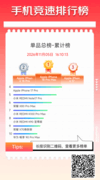























 手机性能天梯图
 显卡天梯图
 CPU天梯图
 电源天梯图
 固态硬盘天梯图
 新品日历
评论
更多评论