
Windows 10 内部预览版17063正式引入时间线功能,支持用户按时间顺序浏览近期活动记录,快速找回并切换至之前打开的文档、网页或应用,实现跨设备、跨时段的操作历史回溯与状态恢复。
1、 在Windows 10新版预览版17063中,桌面任务栏上的任务视图按钮位置未变,仍位于Cortana搜索框右侧,但图标样式全面更新:由原先的简洁文字或图标,变为左侧并列堆叠的方形窗口缩略图,右侧配有一条垂直的时间轴,其上分布着若干圆点,直观呈现不同时段的桌面快照。
2、 点击任务视图按钮,屏幕将切换至时间线界面:顶部显示虚拟桌面,中部呈现当前运行的窗口,底部按时间顺序列出历史活动,如浏览过的网页、编辑过的文档及查看的照片等。
3、 请注意今天早些时候及后续内容,这部分构成完整的时间线,按日期逐日呈现用户在电脑上的操作记录。当活动数量较多时,系统会自动筛选并展示关键行为,确保信息清晰简洁。在今天早些时候文字右侧,设有查看所有xx项活动的链接按钮;点击该按钮,即可展开浏览当日全部操作记录,涵盖所有应用使用、文件访问、网页浏览等详细活动。
4、 点击查看所有xx项活动后,当日活动按小时顺序展开显示。
5、 无论重要活动还是其他活动,只要点击对应活动足迹的窗口,就能直接启动相关程序并打开关联文档。
6、 右侧窗口即为上一步骤中开方文档之二所对应的程序与文档。
7、 若一天内活动较多,可点击时间线右侧时间线上方的放大镜图标,快速搜索并筛选相关活动。
8、 在时间轴中输入经济进行检索,系统将自动筛选出所有含该关键词的活动。点击任一活动条目,即可直接打开其关联的应用程序或相关文档。
9、 若需保护隐私、清除时间线上的历史痕迹,可进入设置,搜索时间线,在推荐结果中选择活动历史记录隐私设置,随后跳转至相应配置页面进行操作。
10、 在当前界面中,Windows 10 会自动保存本机所有用户账户的时间线活动记录。若希望屏蔽某位用户的活动信息,只需将其对应条目右侧的开关关闭即可。
11、 若要清除某用户已有的时间线足迹,请在清除活动历史记录区域点击清除按钮,随后确认操作,该用户的所有时间线记录将被彻底删除。
























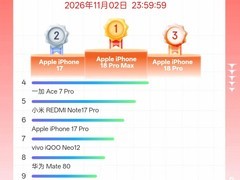










 手机性能天梯图
 显卡天梯图
 CPU天梯图
 电源天梯图
 固态硬盘天梯图
 新品日历
评论
更多评论