
CAD功能强大,实用性强,广泛应用于工程设计领域。
1、 如今,全站仪在施工现场的应用日益广泛。其优势在于不受场地高差限制,放样精度高、操作便捷。但使用前需将设计图纸中的点位信息准确转化为实地坐标。本文将详细介绍一种基于CAD软件实现图纸坐标转换的实用方法,涵盖图层整理、基准点设定、坐标标注及数据导出等关键步骤,帮助工程人员高效完成放样前的坐标准备工作。
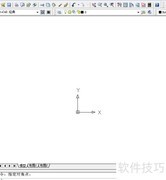
2、 请先启动电脑中的CAD软件,若无法打开则需检查安装情况;若已安装天正建筑软件,使用效果更佳。
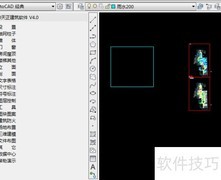
3、 接着在软件中点击打开功能,浏览并定位到存放图纸的文件夹。为便于管理,建议将所有图纸统一存放在电脑某一固定磁盘分区中,避免分散存储;这样既能简化文件路径结构,又能防止文件树层级过深、加载缓慢,提升查找与打开效率。
4、 选定需打开的图纸后,点击打开即可完成操作。若启动CAD文件时弹出字体选择提示,属正常现象,无需担忧。建议优先采用当地设计院常用的CAD字体,以确保显示效果一致;如无现成字体,亦可从网络下载最新版兼容字体进行替换。
5、 图纸到位后,首先需确定两个关键点的坐标。可直接绘制直线来标定,也可选用点样式定位。若采用直线法,建议先调整其颜色,确保与图纸原有图元明显区分。接着,在CAD中选中该直线,输入坐标值——注意CAD的坐标输入顺序与常规图纸相反:先输入Y值,再输入X值,中间用逗号分隔,最后按回车确认,即可生成第一个定位点;同理重复操作得到第二个点。为便于识别,建议用圆形符号对这两个点进行清晰标注。
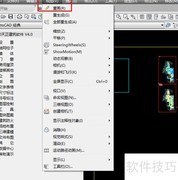
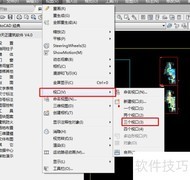
6、 接下来全选图纸,输入AL命令并按回车键;指定图纸上的第一个参考点,再点击之前已确定的基准点作为对齐目标;接着指定第二个参考点,并再次点击同一基准点完成对齐,按回车确认。此时图纸已成功嵌入CAD坐标系。随后可调用坐标查询功能进行核验,确保位置准确无误,若结果正确即可继续后续操作。
7、 在现场进行放样作业时,可直接从已校准的CAD图纸中提取所需点位坐标,操作便捷高效。若我的说明因表达方式不够清晰而让您产生疑问,欢迎随时留言,我将及时为您进一步解答和说明。

















































 手机性能天梯图
 显卡天梯图
显卡天梯图
 CPU天梯图
 电源天梯图
电源天梯图 固态硬盘天梯图
 新品日历
新品日历
评论
更多评论