
x4418开发板搭载三星S5P4418处理器,基于Cortex-A9四核ARM架构。本文详细说明如何利用USB接口直接对开发板进行固件映像升级,操作便捷高效,无需额外烧录工具。
1、 以下操作基于Windows XP系统,其他操作系统可参照此流程执行。
2、 硬件通过跳线电阻配置USB启动模式,具体接法请参见原理图说明。
3、 双击运行NXUsbDownloader.exe程序,启动USB下载工具(版本号为V1.4.1)。在设备型号选项中,选择S5PXX18芯片。随后根据界面提示完成相应参数配置。若首次运行该工具时弹出缺少libusb0.dll类错误提示,需手动安装依赖库:请进入Nexell_USB_Drivers_S5PXX18文件夹下的x86子目录,找到libusb0_x86.dll文件,将其复制至系统目录C:WindowsSystem32中,并将该文件重命名为libusb0.dll。完成上述操作后,重新启动USB DOWNLOADER工具即可正常识别设备并开展后续烧录工作。请确保操作前已正确安装配套的USB驱动程序,且目标开发板处于USB下载模式。
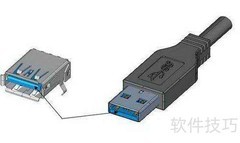
4、 为主板接通电源,并用USB线将其与电脑连接。待设备识别并显示USB:OK提示后,点击Tx Second Boot按钮,将第二阶段引导程序(2ndboot)传输至DDR内存中。此时系统通常会弹出驱动安装提示,请手动指定驱动路径Nexell_USB_Drivers_S5PXX18,完成相应USB驱动的安装。
5、 请在图中选择NXP4330芯片,并按图示参数完成配置。操作过程中若弹出驱动安装提示,请指定路径Nexell_USB_Drivers_nxp4330进行安装。
6、 当屏幕显示USB:OK时,点击Tx Image按钮,将U-Boot下载至DDR内存中。
7、 在串口界面快速按下任意键,即可进入U-Boot命令行模式。
8、 使用fastboot命令刷入固件
9、 升级完成后,可通过硬件跳线切换至eMMC启动;若不跳线,则需每次通过USB启动,重复执行第2至第5步操作。







































 手机性能天梯图
 显卡天梯图
显卡天梯图
 CPU天梯图
 电源天梯图
电源天梯图 固态硬盘天梯图
 新品日历
新品日历
评论
更多评论