
在CAD中,将图纸导出为图片是常见需求,便于携带与查看。由于设计时需区分重叠图元,原图常采用多种颜色。若需输出纯黑白图片用于打印,可在导出设置中选择单色或灰度模式,并指定使用monochrome.ctb(单色打印样式表),同时确保打印样式设为黑色,关闭彩色显示选项,即可生成清晰、高对比度的黑白图像。
1、 在个人电脑上安装一款CAD格式转换软件。
2、 启动软件后,在运行界面左侧可见多种格式转换选项;因需处理图片,故请选择CAD转图片功能。
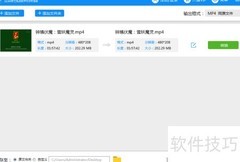
3、 接下来,在软件中添加待转换的文件。您可通过两种方式操作:一是点击虚线框内的添加文件按钮,从弹出窗口中选取目标文件;二是直接将文件拖拽至虚线框区域内,系统将自动识别并加载。两种方法均便捷高效,任选其一即可完成文件导入。
4、 添加文件后,需指定转换后文件的保存位置。点击转换页面右上角的浏览按钮,选择目标文件夹;若未手动选择,系统将默认保存至桌面。
5、 选定转换路径后,页面底部会显示输出颜色输出大小输出质量等设置项。点击输出颜色右侧的下拉箭头,即可选择黑白色;同时,您也可根据实际需要,自由切换为彩色、灰度等其他配色方案。
6、 设置好图片属性后,点击批量转换按钮或转换栏右侧的三角形图标,即可开始转换操作。






































 手机性能天梯图
 显卡天梯图
显卡天梯图
 CPU天梯图
 电源天梯图
电源天梯图 固态硬盘天梯图
 新品日历
新品日历
评论
更多评论