
如今,许多人习惯将手机屏幕投射到电脑上操作,以减少低头带来的颈椎负担。本文将详细介绍如何将iPhone画面无线投屏至Windows 10电脑的实用方法。
1、 iPhone内置AirPlay功能,无需安装额外软件,即可将屏幕内容无线投射到电脑。
2、 只需确保iPhone与运行Windows 10的电脑接入同一Wi-Fi网络即可。
3、 在iPhone上,上滑或从右上角下滑调出控制中心,点击屏幕镜像即可。
4、 在Windows 10电脑上选择对应设备名称,即可将iPhone屏幕实时投射到电脑。
5、 尽管AirPlay协议支持独立运行,但在实际使用中,即便设备同处一个Wi-Fi网络,仍常出现无法识别或发现电脑的问题。为提升连接稳定性与画面质量,建议借助专业投屏软件,通过兼容性更强的第三方协议实现高效传输。以ApowerMirror(傲软投屏)为例,它能快速识别并建立稳定连接,操作简洁,支持高清低延迟投屏,显著改善AirPlay原生体验的局限性,尤其适用于Mac与Windows跨平台场景。
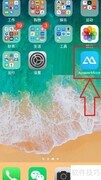
6、 请在iPhone手机及Windows 10电脑上分别下载并安装ApowerMirror(傲软投屏)软件。
7、 确保iPhone与Windows 10电脑连接至同一Wi-Fi网络,可通过查看双方IP地址的网段是否一致来验证。
8、 启动电脑端傲软投屏软件。
9、 在iPhone上,从屏幕底部上滑(或右上角下滑)调出控制中心,点击屏幕镜像,然后选择名为Apowersoft的设备即可。
10、 此时,iPhone即可将屏幕内容无线投射至Windows 10电脑,您便能直接在电脑上流畅观看手机视频、畅玩各类手游,操作便捷,体验更佳。














































 手机性能天梯图
 显卡天梯图
显卡天梯图
 CPU天梯图
 电源天梯图
电源天梯图 固态硬盘天梯图
 新品日历
新品日历
评论
更多评论