
投影仪已成为教师日常授课的重要工具。除展示课件外,教师常需将手机中的图片、视频或文档实时投射至大屏,以增强教学效果。本文介绍几种实用的手机投屏至教室投影仪的方法,涵盖有线连接、无线投屏及第三方软件等不同场景,操作简便、兼容性强,适用于安卓与iOS系统,帮助教师快速实现内容共享与互动教学。
1、 请前往ApowerMirror官方网站,下载适用于电脑的ApowerMirror软件。
2、 在安卓设备上启用USB调试功能。
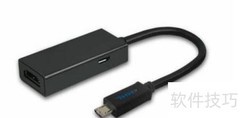
3、 请用USB数据线将安卓手机或平板连接至投影仪。若弹出允许USB调试提示框,请勾选一律允许使用此计算机进行调试,然后点击确定。稍等数秒,系统将自动完成APP安装。部分品牌设备可能需手动下载并安装对应应用程序,具体操作可参考设备说明书或投影仪配套指引。
4、 在手机或平板上启动ApowerMirror,弹窗出现后点击立即开始,安卓设备的屏幕画面即可实时投射至投影仪。
5、 请前往ApowerMirror官网下载并安装电脑端软件,确保投影仪已连接并完成配置。
6、 将安卓手机和投影仪接入同一Wi-Fi网络。
7、 前往应用宝,在安卓设备上下载并安装ApowerMirror应用。
8、 启动ApowerMirror应用,点击投射按钮并扫描周边设备;在列表中找到名称以Apowersoft开头的投影仪,选择后点击立即开始。稍等片刻,手机或平板屏幕内容便会实时同步显示在投影仪画面上,实现便捷无线投屏。
9、 iOS设备仅支持通过Wi-Fi进行屏幕镜像。请前往App Store或ApowerMirror官方网站下载并安装该应用,完成设置后即可实现无线投屏功能。
10、 将iPhone或iPad与投影仪接入同一Wi-Fi网络。
11、 在iPhone或iPad上,从屏幕底部向上轻扫调出控制中心;iOS 11及以上系统用户,点击屏幕镜像,在设备列表中选择名称以Apowersoft开头的投影设备,即可实现无线投屏。










































 手机性能天梯图
 显卡天梯图
显卡天梯图
 CPU天梯图
 电源天梯图
电源天梯图 固态硬盘天梯图
 新品日历
新品日历
评论
更多评论