
安卓手机照片误删怎么办?本文将详细指导您操作易数手机数据恢复软件,轻松找回丢失的照片。
1、 接下来,我们将分步指导您使用易数手机数据恢复软件,轻松找回安卓手机中的丢失照片。
2、 第一步:用数据线把存有照片的手机连接到电脑。
3、 请用原装数据线将存有照片的手机连接至电脑,以确保连接稳定,提升后续数据恢复的成功率。非原装线材可能导致接触不良,影响恢复效果。
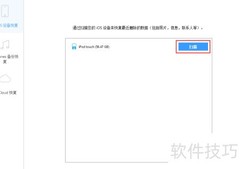
4、 连接成功后,主界面将直观显示手机的存储状态。
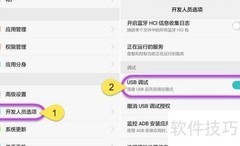
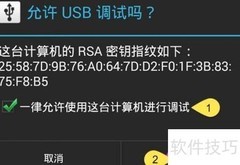
5、 第二步:确保手机已启用USB调试功能
6、 USB调试模式是Android系统专为开发者设计的一项功能,主要用于实现电脑与安卓设备之间的数据传输与调试。该功能默认处于关闭状态,用户需手动在手机设置中开启。易数手机数据恢复软件依赖此模式才能正常识别设备并执行数据扫描与恢复操作。若未启用USB调试,软件将无法连接手机,并会弹出提示界面,引导用户完成相关设置。建议在使用前确保已正确开启该选项,以保障数据恢复流程顺利进行。
7、 第三步:确认手机已成功获取Root权限
8、 ROOT权限是安卓系统中的最高管理权限,类似于Windows系统中的管理员账户。拥有该权限后,用户可全面访问和修改手机内部的所有文件与设置。对于数据恢复类应用而言,许多深层数据(如已删除的短信、联系人、微信记录等)通常存储在受保护的系统分区中,普通模式无法读取。因此,易数手机数据恢复软件需在设备已获取ROOT权限的前提下运行,才能扫描并恢复这些隐藏或受限的数据,从而提升恢复成功率与完整性。
9、 第四步:选择手机内置存储或SD卡,创建其完整镜像文件。
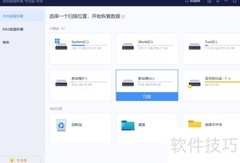
10、 所有准备就绪后,软件将显示手机的存储设备列表。您可根据数据丢失的具体位置,选择恢复机身内存或外置存储卡中的内容。
11、 请选择需恢复数据的手机内存或存储卡,点击下一步,软件随即开始创建设备镜像文件。
12、 第五步:扫描手机镜像,提取并恢复目标照片。
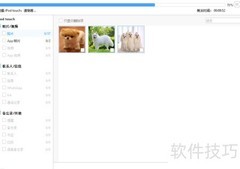
13、 镜像制作完成后,软件会自动扫描该文件,并将扫描结果实时显示在界面中,所示。
14、 勾选需恢复的照片,点击恢复按钮,按提示选择目标文件夹,即可完成数据恢复。









































 手机性能天梯图
 显卡天梯图
显卡天梯图
 CPU天梯图
 电源天梯图
电源天梯图 固态硬盘天梯图
 新品日历
新品日历
评论
更多评论