
在Photoshop中导入素材,新建动作并录制操作:在图层面板中分区调整饱和度,合并图层后批量应用调色效果,最后统一保存文件,即可高效完成多图批量调色。
1、 开启动作菜单
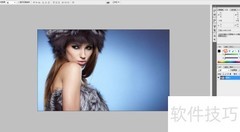
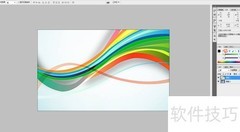
2、 打开素材图片,点击窗口菜单中的动作选项。
3、 新建操作
4、 在动作面板中新建名为调色的动作。
5、 调节色彩饱和度
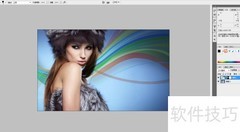
6、 在图层中选择色相/饱和度,调节素材色彩。
7、 调整分区颜色
8、 调整颜色时,可针对素材中不同色块区域分别进行精细化调节。
9、 合并图层
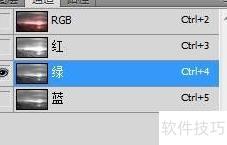
10、 右键选择两个图层并合并,关闭素材图,停止录制动作。
11、 批量操作
12、 将已调色的素材移至其他文件夹,防止重复调色,并在软件中启用自动批处理功能。
13、 保存文件
14、 在批处理设置中选择调色动作,指定源文件夹与目标保存路径,点击确定即可自动完成批量调色操作。












































 手机性能天梯图
 显卡天梯图
显卡天梯图
 CPU天梯图
 电源天梯图
电源天梯图 固态硬盘天梯图
 新品日历
新品日历
评论
更多评论