
电脑已广泛应用于日常生活和办公场景。
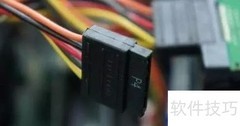
1、 在机箱内找到用于安装SSD的线材,首先需确认SSD的电源接口,该接口由主机电源直接引出。线缆上标注的P4仅为序号标识,表示这是电源提供的第四个同类供电接口,并无特殊技术含义。
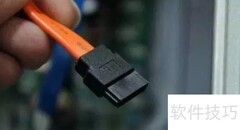
2、 接着是SSD硬盘的SATA数据接口线,比电源线短得多,体积小巧,呈扁平状。
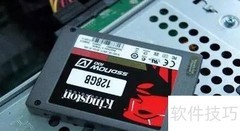
3、 安装一块128GB金士顿SSDNow V100固态硬盘,官方标称连续读取速度250MB/s,写入速度220MB/s。
4、 线材与SSD尾部接口一一对应,采用专用设计,方向错误时无法插入,安装时几乎不会接错。
5、 将电源线和数据线分别连接至SSD对应接口,安装即告完成。
6、 将主板等硬件装入机箱并盖好侧板后,即可通电启动。开机时按屏幕提示键进入BIOS界面,为后续安装操作系统做好准备。
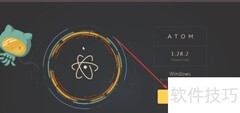
7、 选择图中该项,进入设备启动设置,点击第一项,即可进入下一界面。
8、 系统安装完毕后,请重启电脑两次,再用软件查看SSD的基本信息。
9、 通过CrystalDiskMark软件测试,硬盘性能表现正常,各项指标均符合金士顿官方标称值。
10、 测试SSD性能时,复制并压缩一个900MB的Office 2007安装包,再完整解压,全程耗时不到20秒,展现出优异的读写与响应能力。
11、 准备移动硬盘
12、 确保线路安装对接无误
13、 启动程序并调整
14、 程序测试与调优












































 手机性能天梯图
 显卡天梯图
显卡天梯图
 CPU天梯图
 电源天梯图
电源天梯图 固态硬盘天梯图
 新品日历
新品日历
评论
更多评论