
网友询问如何修复Windows 7系统。
1、 Windows 7系统出现小故障时,建议优先使用系统内置的维护工具进行检测与修复。这类工具操作简便、效果显著,往往能快速解决问题。相比直接还原或重装系统——虽操作简单却需耗费大量时间重新配置环境、安装软件和恢复数据——利用系统自带功能更为高效省力。只需按下Windows+E组合键打开文件资源管理器,再导航至控制面板即可找到相关维护选项,轻松启动诊断与修复流程。
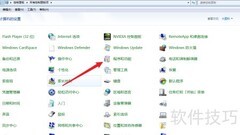
2、 进入控制面板,选择小图标视图,点击操作中心。
3、 操作中心 → 维护 → 检查解决方案
4、 随后,系统将自动启动检测工具,对操作系统进行全面扫描与诊断。
5、 请注意:仅当系统出现异常时,检测工具才会生成诊断报告并提供解决方案;若系统运行正常,则无法识别问题,自然也不会生成报告。此时可直接关闭该工具,转而尝试其他排查方法。
6、 请务必查看历史可靠记录并进行综合分析。
7、 此图为近期系统异常情况的趋势图,因启用新账户,故无历史数据记录。
8、 分享一条实用经验
9、 有意识地启用新账户,能有效缓解系统频繁出问题的状况,尤其适合经常下载安装软件的用户。
10、 另一种系统修复方式是通过命令行操作。
11、 点击开始→运行,输入CMD后按回车,即可打开命令提示符窗口。
12、 若命令提示符无管理员权限,可右键选择以管理员身份运行。
13、 依次点击开始→所有程序→附件,右键命令提示符并选择以管理员身份运行。
14、 在打开的命令提示符窗口中,输入或粘贴命令sfc /scannow,然后按回车键执行,系统将自动扫描并修复受损的系统文件。
15、 该过程主要检测系统文件的完整性,耗时相对较长,需等待进度条达到100%后,方可查看最终检测结果。
16、 系统文件正常时,扫描会提示:Windows资源保护未发现任何完整性冲突。
17、 系统文件异常时通常会自动修复,并给出相应提示。
18、 Windows资源保护检测到损坏文件并已成功修复。
19、 相关报告还会保存在以下路径:C:WindowsLogsCBSCBS.log
20、 SFC命令全称为系统文件检查器,用于扫描并修复Windows系统中的损坏文件。
21、 更多参数可通过命令sfc /?查看具体用法。
22、 例如,可输入命令sfc /verifyonly并按回车键执行。
23、 全面扫描受保护系统文件的完整性,但不进行任何修复操作。
24、 该命令配合参数主要用于问题诊断,不执行修复操作,可反复触发错误以定位问题文件,常被研发人员用于复现故障场景,深入分析问题成因并制定解决方案。
25、 第一种修复方式采用直观的图形界面操作,生成方案后需用户手动配合完成修复。
26、 第二种修复方式通过命令行检测并自动修复系统文件的完整性问题。
27、 Windows 118系统中rundll32主进程已异常终止。


















































 手机性能天梯图
 显卡天梯图
显卡天梯图
 CPU天梯图
 电源天梯图
电源天梯图 固态硬盘天梯图
 新品日历
新品日历
评论
更多评论