
安装操作系统前,通常需先对硬盘进行合理分区,这是系统顺利安装与运行的基础。一旦分区表出现损坏或错乱,可能导致系统无法启动、数据丢失等严重后果,必须及时修复。本文将详细介绍如何利用U启动V6.1内置的DiskFix分区表修复工具,快速诊断并恢复异常的分区结构。该工具操作简便、兼容性强,支持多种常见分区格式,能有效解决因误操作、断电或病毒引发的分区表错误,帮助用户重建正确的磁盘逻辑结构,保障系统稳定与数据安全。
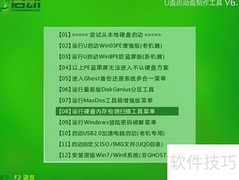
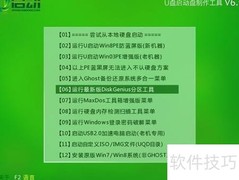
1、 将U启动U盘插入电脑USB接口,重启设备。当开机画面出现时,迅速按下对应的U盘启动快捷键(不同品牌主板按键各异,常见为F12、F11、ESC或DEL等),进入U启动主菜单。在菜单中找到并选择编号为的运行MaxDOS工具箱增强版选项,按回车键确认执行。此时系统将加载DOS环境,为后续硬盘操作、系统维护等提供支持。请确保U盘已正确制作且兼容当前主板。
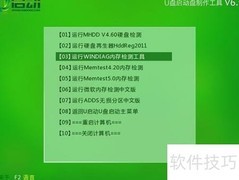
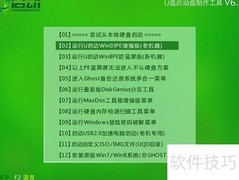
2、 随后选择项,运行MaxDOS 9.3增强版工具箱的C功能,按回车键确认操作。
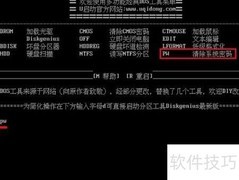
3、 随后进入MaxDOS 9.3主菜单界面,点击A. MaxDOS工具箱选项,具体操作界面所示。
4、 进入MaxDOS工具箱列表后,在屏幕底部A:提示符后输入diskfix并按回车键运行,操作界面所示。
5、 随后将启动diskfix分区表修复工具,此时会弹出警告提示框,只需点击确定按钮即可继续操作。
6、 工具将首先扫描主分区,并提示是否保留或跳过。建议选择跳过,即不保留主分区,具体操作界面所示。
7、 随后进行分区搜索,稍等片刻即可完成,效果所示。
8、 随后系统将显示硬盘检测完成,并询问是否写入分区表,点击确定即可继续后续操作。
9、 系统提示分区修复完成,询问是否重启电脑;点击确定后,电脑将自动重启。
10、 重启电脑后,可进入PE系统检查修复完成的硬盘。此时原硬盘所有分区已被清除,仅剩一个未分配的空白空间,具体效果无需赘述,用户可自行验证。以上即为使用U启动V6.1内置DiskFix工具修复分区表错乱的完整操作流程。该方法适用于因分区表损坏导致系统无法识别、分区丢失或显示异常等情况,操作简便、响应迅速,能有效恢复硬盘基础结构,助力用户快速重建分区并挽回数据访问能力。


















































 手机性能天梯图
 显卡天梯图
显卡天梯图
 CPU天梯图
 电源天梯图
电源天梯图 固态硬盘天梯图
 新品日历
新品日历
评论
更多评论