
Unix/Linux系统中安装lrzsz工具后,可便捷实现终端与本地计算机间的文件传输。考虑到服务器安全原则——开放端口越少越安全,优先使用系统自带工具、避免额外部署第三方服务(如FTP),是降低攻击面的有效实践。尤其对日常较少进行Web服务器文件上传下载的用户而言,完全无需启用FTP服务;若确有需要,建议参考专业FTP安全配置指南。接下来进入实际操作环节:推荐使用SecureCRT作为远程终端工具,因其对rz/sz命令支持完善;而PuTTY在执行这两个命令时易出现界面冻结现象,故不建议选用。如尚未安装SecureCRT,可通过提供的网盘链接获取绿色免安装版本(无需注册或配置)。安装完成后,启动软件,点击快速连接按钮,输入目标服务器的IP地址、端口号、登录用户名及密码,建立SSH会话。连接成功后,在终端中输入rz命令即可从本地选择文件上传至服务器;输入sz加文件名,则可将服务器上的指定文件下载到本地。整个过程无需开启额外端口,不依赖后台服务,操作简洁且安全性高。注意确保服务器已正确安装lrzsz包(如CentOS用yum install lrzsz,Ubuntu用apt-get install lrzsz),并确认当前用户具备相应读写权限。
1、 Unix/Linux系统中安装lrzsz工具后,如何高效、安全地进行文件传输?在服务器安全管理中,遵循最小开放原则至关重要——端口开启越少,系统暴露面越小;软件依赖越精简,潜在风险越低。因此,若日常运维中极少涉及Web服务器的文件上传与下载,完全无需额外部署FTP服务,既节省资源,又降低被攻击概率。确有FTP需求者,建议参阅专业Linux FTP安全配置指南以规范部署。
2、 当前推荐采用更轻量、更安全的内置方案:通过lrzsz实现终端直传。需注意,该工具在SecureCRT终端中兼容性最佳;而PuTTY等部分客户端在执行rz(上传)、sz(下载)命令时可能出现界面冻结,影响操作体验。如尚未安装SecureCRT,可选用绿色免安装版本(无需注册、即下即用),具体获取方式请自行搜索可靠渠道。
3、 操作流程简洁明了:启动SecureCRT后,首先进入快速连接界面,选择目标主机并建立SSH会话;待登录成功,即可在命令行中直接输入rz命令从本地选取文件上传至服务器,或使用sz命令将服务器文件下载至本地。整个过程依托现有SSH加密通道,无需额外端口,安全可控,高效便捷。
4、 请按下方图示,填写您的Linux/Unix服务器相关信息。
5、 首次访问时会弹出保存提示,为便于后续使用,我选择接受并保存。
6、 请在下方图示位置输入root用户密码;若使用自定义账户,则输入对应账户的密码。
7、 所示,我们已成功进入系统,只需执行命令yum -y install lrzsz,系统便会自动完成安装。
8、 所示,安装完成后,在命令行中输入rz即可测试功能。
9、 是不是很神奇?弹出一个类似Windows的文件选择窗口,只需双击选中要上传的文件,或点击添加,最后别忘了点击确定即可完成操作。
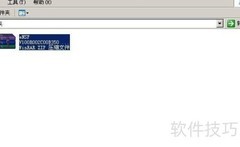
10、 所示,文件名显示乱码的即为我刚上传的文件,因未安装中文语言包所致。
11、 下载文件时,只需进入目标目录,执行sz命令即可自动完成文件传输。


















































 手机性能天梯图
 显卡天梯图
显卡天梯图
 CPU天梯图
 电源天梯图
电源天梯图 固态硬盘天梯图
 新品日历
新品日历
评论
更多评论