
今天介绍Photoshop中智能对象图层的实用技巧:它能将复杂图像拆分为独立可编辑的单元,显著降低处理负担;在设计方向尚未明确时,可先用占位图替代,待方案确定后再无缝替换为最终内容,提升工作效率与灵活性。
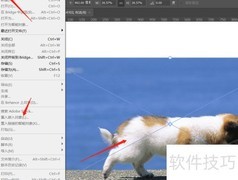
1、 先在百度搜索任意图片,下载后用Photoshop打开,通过图像大小菜单查看其具体尺寸参数。
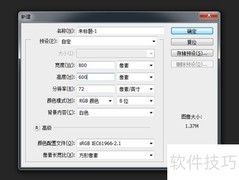
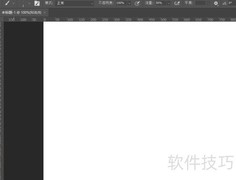
2、 在Photoshop中新建一个A4尺寸、分辨率为72的文件。
3、 新建图层,用矩形选框工具绘制与步骤1相同尺寸的矩形选区,并填充任意颜色。
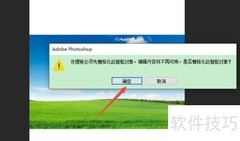
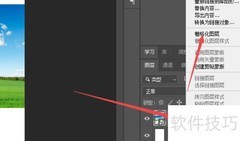
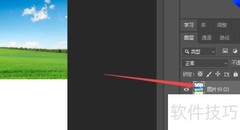
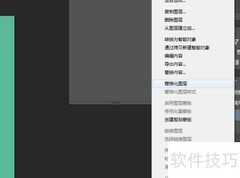
4、 右键单击该图层,选择编组到新建智能对象,即可将其转换为智能对象图层。
5、 调整该层在页面中的位置。
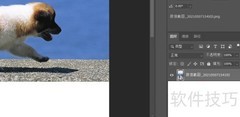
6、 调整好位置后,右键单击图层,选择替换,再选取步骤1中找到的图片,即可将其成功替换至版面中。
7、 如需调整某图层,可右键点击该图层并选择编辑,系统将单独提取该图层图像供修改;编辑完成后关闭并保存,更改即实时同步至最终版面。












































 手机性能天梯图
 显卡天梯图
显卡天梯图
 CPU天梯图
 电源天梯图
电源天梯图 固态硬盘天梯图
 新品日历
新品日历
评论
更多评论