
1、 null
2、 MP4是日常使用最广泛的视频格式之一,当您需要将其转换为MOV格式时,其实有非常便捷的解决方式。本文将为您介绍一种操作简单、效果出色的转换方法,无需复杂设置或专业软件,普通用户也能轻松上手。整个过程快速稳定,能较好地保留原视频的画质与音效。无论您是处理手机拍摄素材还是电脑端视频文件,该方法均适用。想高效完成格式转换的朋友,不妨立即尝试这一实用方案。
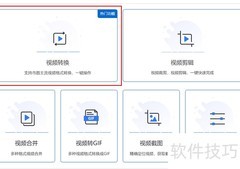
3、 今天为大家推荐一款专业高效的视频格式转换工具——风云视频转换器。它操作直观、兼容性强,能快速完成MP4转MOV等常见格式转换任务。启动软件后,主界面左上角即显示视频转换功能入口,清晰醒目。该功能全面支持市面主流音视频格式,MP4与MOV之间的互转尤为流畅稳定。用户只需点击进入转换模块,即可开始后续操作。整个过程无需复杂设置,新手也能轻松上手,大幅节省处理时间,满足日常办公、剪辑协作及平台上传等多种需求,是高效处理视频格式的理想选择。
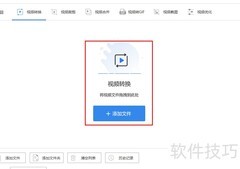
4、 第二步:进入视频转换页面,点击添加文件按钮,或直接将MP4原视频拖入风云视频转换器界面,即可完成视频导入操作。
5、 导入视频后,若需转换为MOV格式,可采用两种方式:其一,点击输出格式按钮,在弹出列表中直接选择MOV格式;随后可从预设的多种常用参数中挑选合适配置,也可根据实际需要手动调整分辨率、码率、帧率等各项参数,灵活适配不同使用场景,充分满足个性化与专业化的转换需求。
6、 选择完毕后,视频转换格式即显示为MOV。
7、 输出格式下方提供基础的视频画面与音频调节功能,方便用户快速优化视频效果,操作简单,即开即用。
8、 第二种方法:在风云视频转换器界面底部的输出格式选项中,直接选择MOV格式即可完成设置,操作简便快捷,尤其适合批量处理多个视频文件。
9、 选择后显示如下
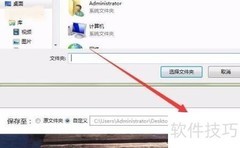
10、 第四步:选定视频转换格式后,可在软件界面正下方设置输出目录,支持自定义指定视频保存路径。
11、 第五步:单个视频导出,点击其右侧转换(极速)按钮;若需批量处理多个视频,可直接点击软件右下角全部转换,实现一键批量导出。
12、 第六步:转换完成后,点击视频右侧的打开按钮,系统将自动跳转至导出文件夹,您即可找到并获取生成的MOV格式视频文件。
13、 以上便是将MP4转换为MOV格式的实用方法,操作简洁直观。用户还能灵活调节画面效果与各项参数,整体体验流畅便捷。希望这份指南能切实帮助到有需要的朋友。
















































 手机性能天梯图
 显卡天梯图
显卡天梯图
 CPU天梯图
 电源天梯图
电源天梯图 固态硬盘天梯图
 新品日历
新品日历
评论
更多评论