
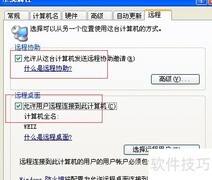
远程桌面连接是借助网络技术,实现对异地计算机进行实时操控的一种方式。随着Windows系统不断升级,其内置的远程桌面功能已日趋成熟稳定。用户只需简单配置,即可通过互联网或局域网远程访问并操作目标电脑,如同亲临现场。本文将详细讲解在Windows系统中设置并使用远程桌面连接的具体步骤与注意事项,帮助您快速上手、安全高效地完成远程操作。
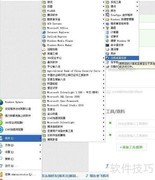
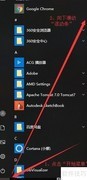
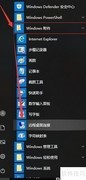
1、 首先,在本地电脑上按下Windows键,调出开始菜单。若菜单中未直接显示远程桌面连接,可滚动鼠标滚轮查找该选项,找到后单击即可启动远程桌面客户端。
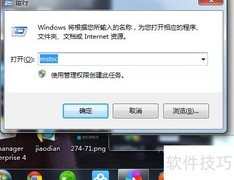
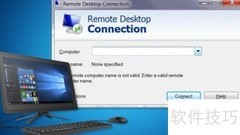
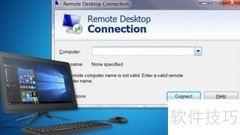
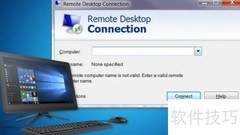
2、 按Win+R组合键打开运行对话框,在其中输入mstsc,然后按回车键,即可启动Windows自带的远程桌面连接程序,进入远程登录界面。
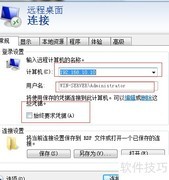
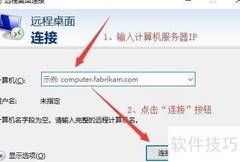
3、 启动远程桌面连接后,界面默认简洁,会显示最近访问的IP地址;点击选项按钮可展开更多设置项,进行详细配置。
4、 在展开选项中,可保存连接历史、自定义远程桌面名称、另存文件及调整网络相关参数。通常采用默认配置即可满足日常需求;若遇特殊使用场景,则需根据实际要求进行针对性设置。
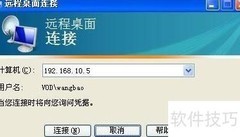
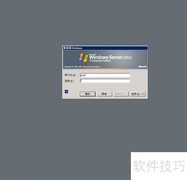
5、 请输入远程桌面的用户名和密码,按回车键确认。若连接成功,系统将弹出安全警告提示框,提示当前网络环境可能存在风险,此时直接点击是继续即可。
6、 操作成功后,界面将切换为远程桌面,您即可在本地电脑上直接访问并操控远程计算机。














































 手机性能天梯图
 显卡天梯图
显卡天梯图
 CPU天梯图
 电源天梯图
电源天梯图 固态硬盘天梯图
 新品日历
新品日历
评论
更多评论