
有志成为爬虫工程师?请安装Python。
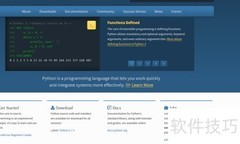
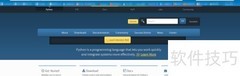
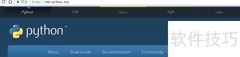
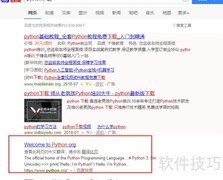
1、 在浏览器地址栏中输入网址:https://www.python.org/,然后按回车键访问官网。
2、 这是 Python 官方网站的网址。
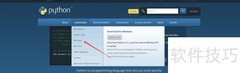
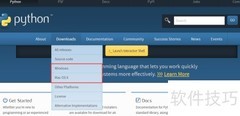
3、 进入Downloads文件夹,双击运行Windows安装程序。
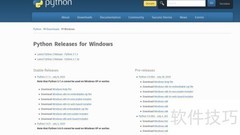
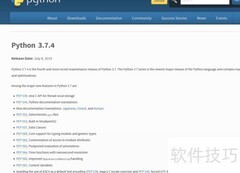
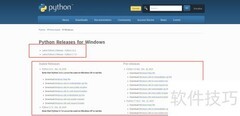
4、 访问Python官方下载页面,页面提供多个版本供选择,包括Python 2与Python 3,以及适配不同操作系统的32位或64位安装包,用户可根据需求自行下载对应版本。
5、 本例采用Python 3版本,在32位操作系统环境下进行下载。
6、 双击运行:Windows x86版可执行安装程序
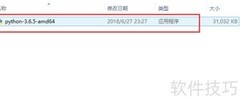
7、 浏览器内置下载功能可自动完成下载,完成后双击运行 Python.exe 文件即可。
8、 下载其他版本的操作步骤相同。
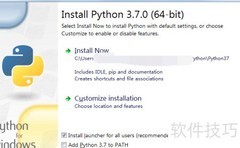
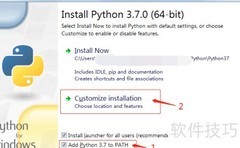
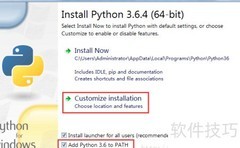
9、 启动 Python.exe 程序后,
10、 默认安装路径(若装在C盘,可直接点击确认)
11、 如需更改安装位置,请点击此处自定义路径。
12、 我们选择自定义安装路径。
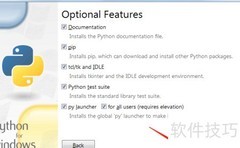
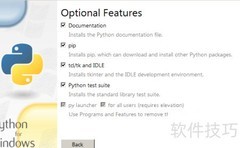
13、 点击后,系统将自动安装Python官方文档及pip工具,请勾选对应选项以启用。
14、 点击下一步即可
15、 点击后,系统将自动为该Python应用程序创建桌面快捷方式,并将Python路径添加至环境变量,省去手动配置步骤,提升使用便捷性。
16、 请选择Python的安装路径,然后点击安装按钮。
17、 点击后将显示下载进度条,稍等几分钟即可完成。
18、 显示Setup was successful即表示安装程序下载成功。
19、 安装完成后,在Windows系统中打开命令提示符,检查是否安装成功。
20、 在命令提示符中输入where python,即可查看Python的安装路径及所在盘符。
21、 直接输入python即可启动Python交互式解释器。
22、 接下来将显示Python版本号、当前日期与时间,以及Windows 32位系统信息。
23、 输入help可获取帮助信息














































 手机性能天梯图
 显卡天梯图
显卡天梯图
 CPU天梯图
 电源天梯图
电源天梯图 固态硬盘天梯图
 新品日历
新品日历
评论
更多评论