
Linux系统通常预装Python运行环境,而Windows系统则未默认集成,需用户自行下载安装Python解释器及相关工具,完成开发环境的配置与搭建。
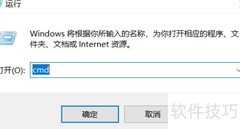
1、 请检查您的Windows系统是否已安装Python。打开命令提示符(CMD),输入python并按回车键。若显示Python版本信息及交互式提示符(如>>>),则表明Python已成功安装。若提示不是内部或外部命令或类似错误信息,则说明当前系统未安装Python,需前往Python官网下载并安装最新稳定版本。
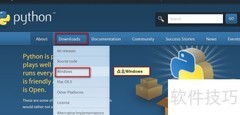
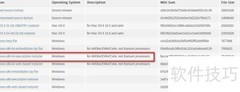
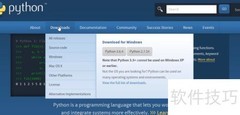
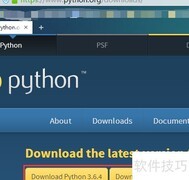
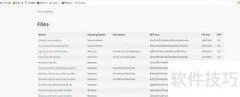
2、 访问Python官网,根据需求下载Python 2或Python 3的对应版本安装包。
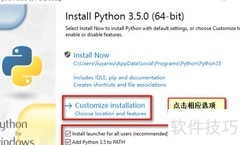
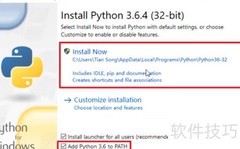
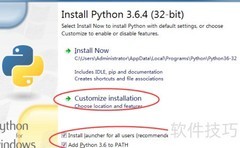
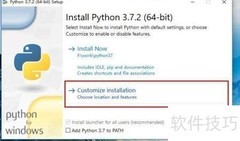
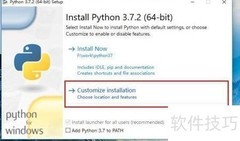
3、 Python提供免安装版和安装版两种形式,此处以安装版为例说明。双击运行安装程序后,将弹出安装向导界面。建议在安装过程中勾选Add Python to PATH选项,此举可将Python自动添加至系统环境变量,使用户在任意目录下均可直接通过命令行调用Python及相关工具,无需切换至安装路径,显著提升使用便捷性。
4、 勾选后点击立即安装即可开始安装。
5、 若安装时出现提示且失败,通常因未以管理员身份运行所致。请右键点击安装程序,选择以管理员身份运行后重试。
6、 右键单击Python安装文件,从快捷菜单中选择以管理员身份运行。
7、 Python安装程序运行正常,可顺利完成安装。
8、 完成Python安装后,启动Windows命令提示符(CMD),输入python并回车。若屏幕上显示以>>>开头的交互式提示符,说明Python已成功安装并可正常运行。
9、 在Python交互环境中输入`print(Hello Python world!)`,即可看到预期输出。如今,Windows系统已全面支持Python编程,用户可便捷安装并运行Python环境,开展各类开发工作,体验流畅的编程过程。















































 手机性能天梯图
 显卡天梯图
显卡天梯图
 CPU天梯图
 电源天梯图
电源天梯图 固态硬盘天梯图
 新品日历
新品日历
评论
更多评论