
Windows Forms中提供了一个名为BindingNavigator的导航控件,用于便捷地浏览、添加、编辑和删除绑定数据源中的记录。它通常与BindingSource配合使用,自动同步界面操作与底层数据。在Visual Studio 2010中,只需通过设计器将BindingNavigator拖入窗体,并将其绑定到数据源,即可快速实现数据的分页浏览与CRUD操作,无需编写大量手动代码,显著提升开发效率。
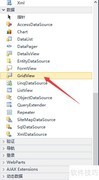
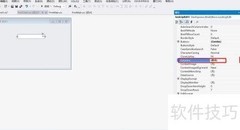
1、 在WinForm项目中,打开工具箱,找到BindingNavigator控件并将其拖拽至窗体设计界面。此时,控件会显示在窗体上,同时系统自动生成对应的BindingNavigator实例,并添加到窗体的组件集合中,无需手动编写初始化代码,即可直接在代码中通过名称访问和配置该控件。
2、 在窗体上依次双击BindingNavigator控件的各按钮,即可跳转至对应点击事件的后台代码。若仅需实现数据记录的导航功能,则无需额外编写事件处理逻辑——其内置行为已自动满足基本导航需求。
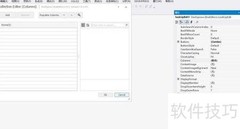
3、 在工具箱中选取DataGridView控件,拖拽至窗体,用于直观展示数据内容。
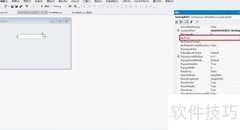
4、 调整窗体及DataGridView控件的尺寸
5、 在窗体空白处双击,进入Form_Load事件,在其中编写以下代码。
6、 创建一个BindingSource对象,用于将DataTable数据源进行适配与绑定,以支持更灵活的数据操作和界面显示需求。
7、 将已包含数据的 DataTable 对象 t.SearchDb 赋值给 BindingSource 的 DataSource 属性,从而建立数据绑定关系,使 BindingSource 能够管理并提供该数据表中的数据。
8、 将数据源 bs 绑定到 bindingNavigator1 控件,使其能够对数据进行导航和操作。
9、 将数据源bs绑定到dataGridView1控件,使其显示对应的数据内容。
10、 运行项目后可观察到:bindingNavigator1控件展示了数据总记录数及当前所在记录位置,同时dataGridView1以表格形式清晰呈现了已绑定的数据内容。
11、 点击向后按钮,当前记录即刻跳转至下一条。
12、 点击移动到最后按钮,当前记录将立即跳转至最后一条。
13、 点击BindingNavigator1上的添加按钮,dataGridView1末行将显示编辑框,用户可直接输入或修改数据。
14、 选中最后一行后,单击BindingNavigator1上的删除按钮即可移除该行。
15、 现在来揭晓之前卖的关子:尽管我们并未手动为BindingNavigator1的各个按钮编写事件处理代码,但通过将其与BindingSource组件协同使用,这些按钮已自动绑定到BindingSource对应的操作方法上。例如,添加新项按钮会调用BindingSource的AddNew方法,删除按钮触发RemoveCurrent方法,移动到下一条记录则执行MoveNext方法。这种设计实现了界面操作与数据源逻辑的无缝对接,既简化了开发工作,又提升了程序的规范性与可维护性。



















































 手机性能天梯图
 显卡天梯图
显卡天梯图
 CPU天梯图
 电源天梯图
电源天梯图 固态硬盘天梯图
 新品日历
新品日历
评论
更多评论