
购买电脑时,硬盘通常已预先分区;但若购入的是未分区的新硬盘,则需用户自行操作。本文将详细介绍如何使用DiskGenius工具为新硬盘创建分区。首先运行软件,识别目标硬盘;接着右键选择新建分区,设定分区大小、文件系统类型(如NTFS)及盘符;确认参数后点击确定,最后执行保存更改并格式化即可完成。整个过程简洁直观,适合新手操作。
1、 将PE工具写入U盘,启动进入PE系统,运行其中的DISKGENIUS.EXE程序。
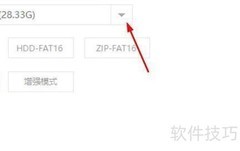
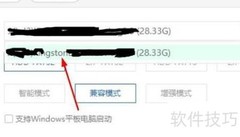
2、 确认待分区硬盘的容量,避免误操作其他硬盘。
3、 确认待分区硬盘的品牌、容量及物理位置。
4、 右键点击目标硬盘图标,弹出操作菜单。
5、 选择所需分区数量,或手动设定硬盘分区数,同时保留重建引导记录选项不变。
6、 硬盘主分区保持默认设置
7、 单击主分区容量区域,调整系统盘(C盘)大小:Windows XP建议不低于20GB,Windows 7建议不低于30GB。
8、 调整各分区容量大小,点击任一空白处即可自动均衡分配所有分区空间。
9、 设置好分区容量后,点击确定即可。
10、 硬盘正在自动分区并格式化,当前分区已完成,可关闭此界面,开始安装操作系统。



















































 手机性能天梯图
 显卡天梯图
显卡天梯图
 CPU天梯图
 电源天梯图
电源天梯图 固态硬盘天梯图
 新品日历
新品日历
评论
更多评论