
U-Boot如何读写分区文件
1、 通常不会采用这种方式,因为不同镜像的烧录地址各不相同。不过,若使用U-Boot,用户可自定义命令序列:例如将内核烧写与文件系统烧写分别封装为独立命令,执行时仅需调用对应命令,即可自动完成TFTP上传、Flash擦除及镜像烧录全过程,显著提升操作效率与可靠性。
2、 下载完成后才进行写入操作,不可边下载边写入。烧录U-Boot时需执行本地代码,因此必须将相关文件暂存于内存盘中,以安全完成分区与闪存格式化,避免干扰已下载的U-Boot。
3、 如何在U-Boot环境下读写FAT分区中某个TXT文件的字符串内容?假设当前设备无操作系统、无光驱,仅配备一块空白硬盘及一个可自由存取文件的移动硬盘。此时首要任务是解决系统引导问题——只要能成功启动至DOS环境,后续操作即可展开。具体方法如下:可获取一款兼容性良好的DOS启动工具(如基于GRUB4DOS或FreeDOS的引导盘),将其镜像写入移动硬盘的指定分区,并确保该分区被正确识别为可启动项。随后,在U-Boot命令行中,通过`fatls`指令确认FAT分区结构,使用`fatload`将TXT文件加载至内存,再借助`md.b`或自定义脚本解析其中字符串;若需写入,则利用`fatwrite`配合内存缓冲区完成数据更新。整个过程无需依赖Windows或第三方安装器,全部在嵌入式引导层完成,确保轻量、可控且与硬件环境高度适配。
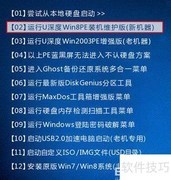
4、 首先,借助Uboot等工具将移动硬盘制作成可引导的启动设备,使其具备DOS环境下的系统启动能力,过程中会在硬盘特定扇区写入IO.SYS等核心引导文件。接着,在该移动硬盘中集中存放各类实用工具:如NTFSDOS(用于在DOS下读写NTFS格式分区)、Partition Magic(PQMagic,用于分区管理与调整)等外部命令程序;同时,一并复制Ghost for DOS版主程序及所需的GHO系统镜像文件(可从主流系统安装光盘如番茄花园版中提取)。完成准备后,重启电脑并进入BIOS,将启动顺序设为优先从USB设备启动,成功进入DOS界面后,先执行磁盘分区检查与优化,再运行Ghost程序,将GHO镜像完整恢复至目标C盘。需要说明的是,若以日常高效维护为目标,配备一台CD/DVD光驱(临时借用亦可)往往更稳定可靠;而若意在深入理解计算机底层启动机制,则建议系统学习BIOS/UEFI引导流程、MBR/GPT结构及文件系统差异等知识。需注意,光盘采用CDFS文件系统,而硬盘多使用FAT32或NTFS,二者在引导原理和数据组织方式上存在本质区别,直接套用光盘引导方法于移动硬盘未必可行。
5、 能否通过移动硬盘安装系统,取决于主板及BIOS是否支持USB启动功能;较老的主板(如三代平台)通常不兼容,无法实现。操作步骤如下:首先,将移动硬盘格式化为NTFS或FAT32格式,推荐新手选用NTFS,稳定性与兼容性更佳;随后,将完整的系统ISO镜像文件直接复制至该硬盘根目录。接着,进入BIOS设置界面,在高级启动选项或类似菜单中,将第一启动设备(First Boot Device)设定为USB2.0或USB Storage。插入已准备好的移动硬盘,重启计算机,系统即可自动从U盘引导,进入安装程序界面。
6、 下载安装软件
7、 安装软件
8、 按步骤区分文件的读写操作

















































 手机性能天梯图
 显卡天梯图
显卡天梯图
 CPU天梯图
 电源天梯图
电源天梯图 固态硬盘天梯图
 新品日历
新品日历
评论
更多评论