
Electron如今广受开源开发者、初创企业及传统公司的青睐,成为主流的跨平台桌面应用开发工具。今天,让我们一起开启Electron的学习之旅。
1、 Electron 是由 GitHub 公司开发的跨平台桌面应用框架。
2、 Electron 是由 GitHub 公司开发的跨平台桌面应用框架。
3、 Electron 是一个开源的桌面应用开发框架。
4、 Electron 是一个开源框架,支持使用 HTML、CSS 和 JavaScript 开发跨平台桌面应用。
5、 Electron通过将Chromium渲染引擎与Node.js运行时结合,使开发者能用HTML、CSS和JavaScript开发应用,并打包成可在Windows、macOS和Linux上原生运行的桌面程序。
6、 其核心原理是将Chromium浏览器引擎与Node.js运行环境深度融合,构建统一的跨平台运行时;再通过打包工具,将Web技术开发的应用原生封装为适用于macOS、Windows及Linux系统的桌面程序。
7、 Electron于2013年发布,旨在让Web开发者能用HTML、CSS和JavaScript构建跨平台桌面应用。
8、 Electron于2013年为开发Atom编辑器而创建,二者均在2014年春季正式开源。Atom是由GitHub推出的、支持高度自定义与编程扩展的开源文本编辑器。
9、 历史渊源
10、 2013年4月,Atom Shell项目正式启动。
11、 2014年5月,Atom Shell正式开源。
12、 2015年4月,Atom Shell 正式更名为 Electron。
13、 2016年5月,Electron正式发布其1.0.0版本。
14、 Electron目前的流行程度如何?
15、 如今,Electron已被广泛应用于开源社区、初创企业及传统大型公司,成为主流的跨平台桌面应用开发工具。
16、 目前Electron由哪些开发者或团队负责维护与支持?
17、 Electron 目前由 GitHub 上的一个核心团队联合全球众多活跃贡献者共同维护。这些贡献者既有独立开发者,也有来自微软、GitHub、Slack 等知名科技企业的工程师,他们均深度参与 Electron 的开发与优化工作。
18、 Electron新版本通常每季度发布一次。
19、 Electron版本更新频繁,通常在Chromium或Node.js发布重要漏洞修复、新增API功能或进行大版本升级时,同步推出新版本,以确保底层技术栈的稳定性与先进性。
20、 通常,Chromium发布新稳定版后一至两周内,Electron便会同步升级其内置的Chromium版本,实际更新时间视适配与测试等整体工作量而定。
21、 Electron通常在Node.js发布新稳定版约一个月后更新内置的Node.js版本,实际升级时间视具体适配工作量而定。
22、 Electron的核心理念是使用Web技术构建跨平台桌面应用。
23、 Electron致力于精简体积,同时确保长期稳定、可持续的开发与维护。
24、 如:
25、 为控制安装包体积并保障长期可持续开发,Electron严格限制核心依赖项目的数量,避免因过度引入第三方库和API而导致系统臃肿与维护困难。
26、 例如,Electron仅集成Chromium的渲染引擎,并未采用其全部功能模块。这种精简设计简化了Chromium版本的升级流程,但同时也导致Electron无法支持Chrome浏览器中部分特有的网页功能与扩展能力,如某些安全机制、同步服务及内置工具等,使其在浏览器兼容性与功能完整性方面存在一定局限。
27、 Electron新增功能应优先采用原生API实现,同时尽可能将功能封装为独立的Node.js模块,以提升可复用性、可维护性及与生态的兼容性。
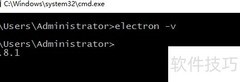
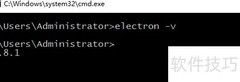
28、 Electron当前最新版本是多少?
29、 截至2018年5月2日,Electron最新正式版本为2.0.0。
30、 方式一:使用npm安装
31、 使用 npm 安装较为简便,但需注意 npm 是随 Node.js 一同安装的包管理工具。
32、 请先安装 Node.js,若尚未安装,可参考我另一篇相关教程。
33、 Node.js安装及基础使用
34、 安装完 Node.js 后,即可通过命令行安装 Electron。
35、 提醒:
36、 在国内通过 npm 安装 Electron 可能较慢,建议使用 cnpm(基于淘宝镜像),安装速度更快。cnpm 安装命令为:`npm install -g cnpm --registry=https://registry.npmmirror.com`。
37、 安装完成后,运行cnpm -v命令,若显示版本号,则说明安装成功。
38、 使用 cnpm 安装 Electron 与使用 npm 基本一致,只需将命令中的 npm 替换为 cnpm,安装流程、效果及依赖管理方式均无实质差异。
39、 请运行命令:cnpm install -g cnpm --registry=https://registry.npm.taobao.org,以全局安装 cnpm 并指定淘宝 NPM 镜像源。
40、 安装 cnpm 并非必需,你完全可以直接使用 npm 安装 Electron。
41、 方式二:直接下载 Electron 的压缩包进行使用。
42、 具体安装方法详见我另一篇文章,内容清晰详尽。
43、 安装 Electron 最简便的方式
44、 Electron 应用的项目目录结构
45、 Electron 应用的典型目录结构大致如下:
46、 主要需三个文件,下面分别说明各文件的作用。
47、 package.json 文件用于定义和描述 Electron 项目的元数据与配置信息。
48、 index.html 是网页的主文件,也是将被封装为桌面应用程序的核心页面。
49、 main.js负责创建应用窗口、加载网页UI界面,并同步处理系统时间功能。
50、 打造一款功能完备的Electron桌面应用
51、 需依次创建三个文件:package.json、index.html 和 main.js。
52、 首先创建 package.json 文件,用于描述项目基本信息,其基本结构如下:
53、 {
54、 }
55、 name代表项目名称,version代表项目版本。
56、 main是应用程序的启动脚本,运行于主进程之中。
57、 进程相关内容留待文末详述,此处暂不展开。
58、 注意:
59、 `package.json` 文件中最后一个键值对的值后不可加逗号,否则会导致解析错误。
60、 此处特指配置项中main键对应的值main.js。
61、 若 package.json 中未声明 main 字段,Electron 将默认优先加载项目根目录下的 index.js 文件作为主进程入口。
62、 接下来,我们创建 main.js 文件。
63、 用于创建窗口并嵌入网页UI,同时管理与同步系统时间。
64、 代码如下
65、 app 是 Electron 中用于管理应用程序生命周期的核心模块。
66、 BrowserWindow 是 Electron 提供的用于创建原生浏览器窗口的核心模块。
67、 需全局保留对 window 对象的引用,否则 JavaScript 执行完毕后可能被垃圾回收机制回收。
68、 窗口将自动关闭。
69、 所有窗口关闭后,程序自动退出。
70、 在 macOS 系统中,用户通常需主动按下 Command + Q 才能退出应用程序。
71、 应用将保持运行状态
72、 }
73、 });
74、 当Electron完成初始化并准备好创建浏览器窗口时
75、 该方法将被调用
76、 创建浏览器窗口
77、 加载应用程序的主页面index.html
78、 打开开发者工具
79、 窗口关闭时会触发此事件。
80、 若应用支持多窗口,需解除对 window 对象的引用。
81、 通常将多个窗口对象存储在一个数组中。
82、 但这一次并非如此。
83、 });
84、 });
85、 我们创建用于展示内容的 index.html 文件。
86、 代码如下
87、 所需文件已全部创建完成。
88、 程序启动,主要分为两种运行方式。
89、 方法一
90、 请进入 electron-app 项目目录,在命令行中执行 `electron .` 命令,应用即可启动运行。
91、 所示
92、 方法一
93、 在命令提示符中输入electron,即可启动并显示 Electron 应用窗口。
94、 所示,先复制框中 electron.exe 的完整路径,再在其后加一个空格,接着输入你的 Electron 应用程序所在目录的路径,最后回车即可启动运行。
95、 我电脑上的命令如此,但每台电脑的配置不同,命令也会有所差异。
96、 程序随即启动运行。
97、 注意:
98、 若直接下载Electron压缩包运行,弹出的窗口界面可能略有不同。此时,您只需将main.js文件拖拽至Electron窗口中,即可立即启动应用。
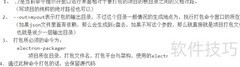
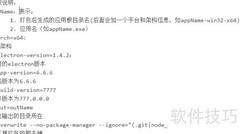
99、 安装 electron-packager 工具,用于应用程序打包。
100、 在当前项目目录中运行打包命令。
101、 执行命令后,项目目录下将生成名为outName的文件夹,其中包含打包完成的桌面应用程序。
102、 此时,只需运行appName.exe即可启动该桌面应用程序。
103、 所示
104、 如需详细了解这些打包参数,请参阅我另一篇说明文章。
105、 快速打包 Electron 应用程序
106、 可借助Grunt工具对Electron应用进行打包,生成Windows平台的exe安装程序。
107、 步骤如下
108、 新建一个 package.json 文件。
109、 安装 grunt-electron-installer 插件。
110、 安装 Grunt 构建工具
111、 创建一个新的Gruntfile.js文件。
112、 运行 Grunt 进行项目打包
113、 新建一个package.json文件,并填入相应内容。
114、 {
115、 }
116、 安装 grunt-electron-installer 插件。
117、 运行命令:cnpm install grunt-electron-installer --save-dev,以安装 Electron 打包工具作为开发依赖。
118、 安装 Grunt 构建工具
119、 运行命令:cnpm install grunt -g && cnpm install grunt -D
120、 创建一个新的Gruntfile.js文件。
121、 代码见下
122、 }
123、 }
124、 })
125、 运行 Grunt 命令,打包生成安装包。
126、 所有准备工作就绪后,只需在outName目录中运行grunt命令即可。
127、 执行过程中,建议关闭360、电脑管家、金山毒霸等安全软件,以免影响正常运行。
128、 打包完成后,installer文件夹将生成于outName目录中,具体位置所示。
129、 Setup.exe 是软件的安装程序包。
130、 好的,Electron入门教程到此结束。
















































 手机性能天梯图
 显卡天梯图
显卡天梯图
 CPU天梯图
 电源天梯图
电源天梯图 固态硬盘天梯图
 新品日历
新品日历
评论
更多评论