
搭建Electron开发环境是入门的首要步骤,只有完成环境配置,才能正式开展桌面应用程序的开发工作。
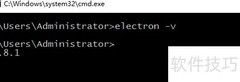
1、 请下载最新版Electron开发框架。
2、 请前往 GitHub 下载 Electron 开发壳,它按平台分为 Windows、macOS 和 Linux 三种版本。
3、 只需根据开发电脑的操作系统选择对应版本的Electron开发环境即可。例如,若使用64位Windows系统,就下载Electron for Win64开发包。但需注意,开发时所用的环境版本并不影响最终应用的发布形态——无论开发环境如何,均可打包生成支持Windows、macOS和Linux等多平台的Electron应用程序,实现真正的跨平台部署。
4、 如何使用 Electron Vue 开发桌面应用项目?
5、 集成 Visual Studio Code(VS Code)代码编辑器。
6、 Visual Studio Code 是一款基于 Electron 构建的轻量级代码编辑器,因此在开发 Electron 应用时具备原生兼容性与良好支持,可高效完成调试、构建及扩展开发等任务。
7、 Electron项目与VS Code集成后,会在项目根目录自动生成名为.vscode的配置文件夹。
8、 创建Electron项目的业务文件目录。
9、 Electron业务文件夹由四个部分组成。
10、 package.json 是 Electron 应用程序的配置清单文件。
11、 main.js 是 Electron 应用的主进程入口脚本文件。
12、 ③app文件夹:存放Electron应用的所有业务相关文件。
13、 node_modules 文件夹存放 Electron 程序所需的各种依赖包,通过执行 npm install 命令自动下载并安装所有开发与运行时依赖。
14、 如何将Electron应用程序打包为Windows可执行文件(EXE)或安装包(MSI)?
15、 Electron程序打包为exe时,如何正确配置NSIS安装脚本?
16、 Electron应用打包体积过大,如何有效减小安装包大小?
17、 新建一个 package.json 文件。
18、 `package.json` 是 Electron 应用的核心配置文件,定义了应用名称、版本号、主进程入口脚本,以及生产环境与开发环境所需的各类依赖项。
19、 新建主入口文件 main.js
20、 Electron应用的主进程脚本main.js负责管理整个生命周期,涵盖程序启动初始化、窗口创建、事件监听,以及退出清理和资源销毁等关键环节。
21、 调试 Electron 应用程序
22、 在VS Code左侧栏点击调试图标,选择Electron Main调试环境,然后点击绿色播放按钮启动调试。
23、 更多编程问题请参考以下教程
24、 CDN流量命中率为零?速看视频教程解决
25、 公众号如何发布消息
26、 CSS实现垂直居中的8种方式
















































 手机性能天梯图
 显卡天梯图
显卡天梯图
 CPU天梯图
 电源天梯图
电源天梯图 固态硬盘天梯图
 新品日历
新品日历
评论
更多评论